- Specjalizujemy się w naprawach laptopów, z jakimi nie poradziły sobie inne serwisy
- Naprawa laptopów po zalaniu
- Naprawa laptopów po upadku
- Specjalistyczne naprawy płyt głównych

Porty USB i HDMI
- Szczegóły
- Kategoria: Podzespoły laptopa psujące się najczęściej
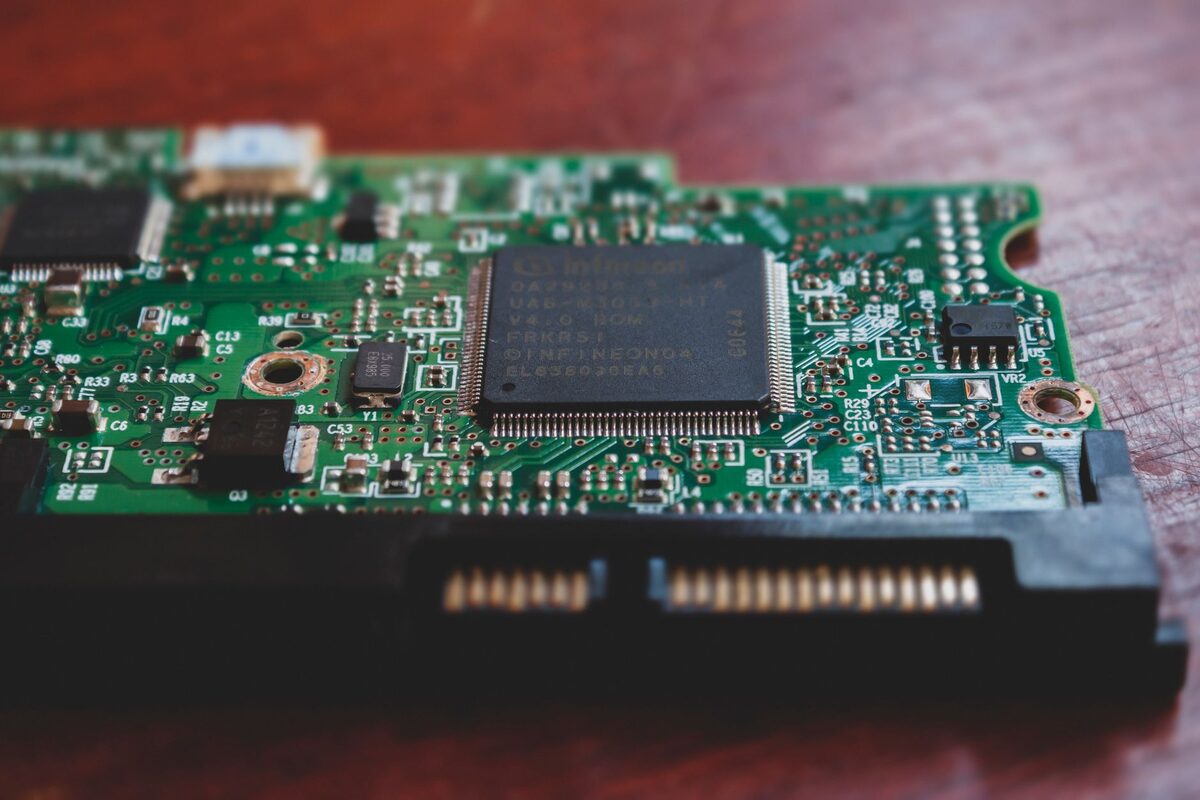
Porty na obudowie laptopa są przylutowane bezpośrednio do płyty głównej. Mocne wpięcie kabla pod niewłaściwym kątem, szarpnięcie za przewód albo nacisk, gdy sprzęt stoi na kolanach, potrafi je obluzować albo złamać razem ze ścieżkami.
Jak wygląda uszkodzenie
Typowym objawem jest urządzenie wykrywane tylko przy określonym ustawieniu wtyczki albo port, który przestał działać całkowicie, mimo że to samo urządzenie działa w sąsiednim gnieździe. Przy złączu HDMI charakterystyczny jest obraz gubiony przy najlżejszym poruszeniu przewodem.
Co sprawdzamy najpierw
To samo urządzenie w innym porcie i inne urządzenie w porcie podejrzanym — to rozdziela usterkę złącza od uszkodzonego kabla albo urządzenia. Sprawdzamy też, czy port nie jest wyłączony w ustawieniach sprzętu i czy nie brakuje sterownika kontrolera.
Osobny przypadek: port, który się nagrzewa
Gniazdo USB nie ma prawa się nagrzewać. Ciepłe złącze po podłączeniu urządzenia oznacza nadmierny pobór prądu — albo przez uszkodzone urządzenie, albo przez zwarcie w samym gnieździe. W takiej sytuacji sprzęt lepiej wyłączyć i zgłosić bez zwłoki, bo ciepło wydziela się na elementach płyty.
Jak wygląda naprawa
Uszkodzone złącze wylutowujemy, oczyszczamy pola lutownicze i wlutowujemy nowe. Jeśli przy oderwaniu naruszone zostały ścieżki, odtwarzamy je cienkim przewodem pod mikroskopem. To praca na płycie, ale nie powód do jej wymiany.
Ile to trwa
Naprawa mieści się z reguły w trzech dniach roboczych. Na wykonaną pracę udzielamy gwarancji do 12 miesięcy.
Co chroni porty
Krótka przejściówka albo koncentrator na biurku, do którego wpina się urządzenia zamiast do laptopa. Wszystkie szarpnięcia przenoszą się wtedy na tanią przejściówkę, a nie na złącze wlutowane w płytę.
Różne warianty problemów z portem USB
Nie każda usterka USB wygląda tak samo. Port może nie reagować na żadne urządzenie, działać tylko po dociśnięciu wtyczki albo przerywać podczas kopiowania danych. Zdarza się również, że podłączone urządzenie otrzymuje zasilanie, ale system go nie wykrywa. Innym razem transmisja danych działa, natomiast ładowanie urządzenia przebiega nieprawidłowo. Takie różnice pomagają ustalić, czy uszkodzenie dotyczy mechanicznej części złącza, jego połączenia z płytą czy układu odpowiedzialnego za obsługę portów.
Luźne gniazdo zwykle porusza się razem z wtyczką. Może to oznaczać pęknięcie spoin lutowniczych, czyli metalowych połączeń mocujących złącze do płyty. Jeżeli wtyczka wchodzi zbyt lekko albo wypada pod ciężarem przewodu, przyczyną bywają także odkształcone elementy wewnątrz portu. Dalsze używanie takiego gniazda może stopniowo powiększać uszkodzenie.
Osobnym objawem jest komunikat o nierozpoznanym urządzeniu. Nie przesądza on o awarii samego portu. Źródłem problemu może być kabel, sterownik, uszkodzona pamięć zewnętrzna albo niewłaściwe zasilanie urządzenia. Sterownik to oprogramowanie, które umożliwia systemowi komunikację z kontrolerem USB. Dopiero porównanie zachowania kilku sprawnych akcesoriów i pozostałych portów pozwala zawęzić przyczynę.
Różne warianty problemów ze złączem HDMI
Uszkodzenie HDMI nie zawsze oznacza całkowity brak obrazu. Na ekranie mogą pojawiać się chwilowe zaniki, migotanie, kolorowe punkty albo zakłócenia widoczne tylko przy poruszeniu przewodem. Czasem obraz jest prawidłowy, ale nie działa dźwięk przesyłany tym samym kablem. Możliwa jest również sytuacja, w której monitor zostaje wykryty przez system, lecz pozostaje czarny.
HDMI przesyła sygnał cyfrowy, czyli obraz i dźwięk zapisane w postaci danych. Dlatego częściowo uszkodzone połączenie może powodować niestabilne działanie zamiast stopniowego pogarszania jakości obrazu. Jeżeli problem występuje tylko z jednym przewodem albo jednym monitorem, najpierw należy sprawdzić właśnie te elementy. Jeśli kilka sprawnych kabli i ekranów zachowuje się identycznie, podejrzenie pada na złącze, jego połączenia z płytą lub obwód obsługujący wyjście obrazu.
Znaczenie mają także ustawienia systemu. Ekran zewnętrzny może być wyłączony, ustawiony jako rozszerzenie pulpitu albo otrzymać tryb obrazu, którego nie obsługuje. Zanim rozpocznie się naprawę sprzętową, sprawdzamy konfigurację wyświetlania i działanie sterownika układu graficznego. Pozwala to uniknąć wymiany sprawnego gniazda.
Kiedy to nie jest uszkodzenie portu
Brak reakcji po podłączeniu akcesorium może wynikać z uszkodzenia samego akcesorium. Dotyczy to między innymi pamięci zewnętrznych, odbiorników bezprzewodowych, dysków i przewodów. Najprostsza próba polega na użyciu urządzenia z innym komputerem oraz podłączeniu do podejrzanego portu innego, sprawnego sprzętu. Test trzeba przeprowadzać bez wyginania wtyczki i bez dociskania jej na siłę.
Przy urządzeniach wymagających większej ilości energii przyczyną może być niedostateczne zasilanie. Pasywny koncentrator, czyli rozdzielacz bez własnego zasilacza, dzieli energię dostępną z jednego portu między kilka urządzeń. Jeżeli problem pojawia się dopiero po podłączeniu wielu akcesoriów, samo gniazdo laptopa może być sprawne. Pomaga wtedy ograniczenie liczby urządzeń albo zastosowanie odpowiednio dobranego koncentratora z własnym zasilaniem.
Problemy pojawiające się po aktualizacji systemu mogą mieć podłoże programowe. W takiej sytuacji port jest mechanicznie stabilny, ale urządzenia przestają być rozpoznawane albo działają nieprawidłowo. Sprawdzenia wymagają sterowniki, ustawienia oszczędzania energii oraz wpisy dotyczące kontrolera w systemie. Kontroler to układ zarządzający komunikacją między portami a pozostałymi elementami komputera.
Brak obrazu przez HDMI może być również związany z ekranem, przewodem lub układem graficznym. Jeżeli laptop przestaje wyświetlać obraz także na własnej matrycy, zakres diagnozy jest szerszy niż samo gniazdo. Gdy natomiast obraz znika wyłącznie na jednym monitorze, należy sprawdzić jego wejście i wybrane źródło sygnału.
Błędy podczas samodzielnych prób naprawy
Najczęstszym błędem jest dalsze używanie portu w pozycji, w której chwilowo odzyskuje połączenie. Podkładanie przedmiotów pod przewód albo przyklejanie wtyczki utrzymuje nacisk na złącze. Może to oderwać kolejne pola lutownicze, czyli metalowe powierzchnie łączące port ze ścieżkami płyty. Naprawa niewielkiego pęknięcia staje się wtedy bardziej złożona.
Nie należy prostować elementów wewnątrz USB igłą, śrubokrętem ani innym metalowym przedmiotem. W porcie znajdują się styki zasilania i transmisji danych. Ich przypadkowe połączenie może wywołać zwarcie. Szczególnie ryzykowne jest wykonywanie takiej próby przy uruchomionym laptopie lub podłączonym zasilaczu.
Nie pomaga również zalewanie gniazda preparatem czyszczącym bez wcześniejszego ustalenia rodzaju zabrudzenia. Nadmiar płynu może dostać się na płytę, a niewłaściwy środek pozostawić osad. Jeśli wewnątrz portu widać kurz lub fragment obcego materiału, potrzebne jest bezpieczne oczyszczenie bez odkształcania styków.
Wymiana złącza wymaga kontroli temperatury, ochrony sąsiednich elementów i właściwego przygotowania pól lutowniczych. Próba podgrzewania portu przypadkowym narzędziem może uszkodzić laminat, czyli warstwową konstrukcję płyty głównej. Samo dodanie cyny do pękniętego mocowania także nie rozwiązuje problemu, jeżeli złącze jest mechanicznie zdeformowane albo ścieżki zostały już przerwane.
Jak przebiega dokładna diagnoza złącza
Najpierw oceniany jest stan mechaniczny portu, jego mocowanie oraz wnętrze gniazda. Sprawdzamy, czy styki nie są wygięte, przesunięte lub zwarte oraz czy obudowa złącza nie oddzieliła się od płyty. Oględziny pod powiększeniem pozwalają znaleźć pęknięcia, których nie widać bez odpowiedniego sprzętu.
Następnie wykonywane są próby ze sprawnymi przewodami i urządzeniami. Przy USB osobno ocenia się zasilanie oraz transmisję danych. Przy HDMI sprawdzane są wykrywanie ekranu, stabilność obrazu i przesyłanie dźwięku. Jeśli gniazdo wygląda prawidłowo, diagnoza obejmuje elementy elektroniczne znajdujące się dalej na płycie.
Po wylutowaniu uszkodzonego portu można dokładnie ocenić pola i ścieżki. Nowe złącze musi pasować nie tylko rodzajem, lecz także układem wyprowadzeń i sposobem mocowania do konkretnej płyty. Po naprawie port jest testowany pod kątem stabilności mechanicznej oraz poprawnego działania z urządzeniami zewnętrznymi.
Co zrobić po zalaniu okolicy portu
Jeżeli ciecz dostała się do USB albo HDMI, nie należy sprawdzać działania przez wielokrotne podłączanie przewodu. Wilgoć i osad mogą tworzyć niepożądane połączenia między stykami. Laptop powinien zostać wyłączony, odłączony od zasilacza i pozostawiony bez dalszych prób uruchamiania.
Wysuszenie widocznej części obudowy nie oznacza, że obszar pod złączem jest czysty. Ciecz może pozostać pomiędzy portem a płytą i rozpocząć korozję, czyli chemiczne niszczenie metalowych połączeń. Samo odparowanie wody nie usuwa pozostałości po napoju. Potrzebne są oględziny płyty oraz oczyszczenie obszaru objętego zalaniem.
Dodatkowe pytania o USB i HDMI
Czy luźny port można nadal wykorzystywać?
Nie jest to zalecane. Każde poruszenie wtyczką obciąża mocowanie złącza i połączenia na płycie. Nawet jeśli port chwilowo działa, kolejne użycie może oderwać ścieżkę albo spowodować zwarcie. Bezpieczniej przerwać korzystanie z uszkodzonego gniazda do czasu diagnozy.
Czy niedziałający port zawsze trzeba wymienić?
Nie. Jeśli przyczyną jest sterownik, ustawienie systemowe albo niesprawny przewód, naprawa złącza nie jest potrzebna. Wymiana ma uzasadnienie wtedy, gdy potwierdzone zostanie uszkodzenie mechaniczne portu, jego styków lub mocowania.
Czy jeden zepsuty port może wpływać na pozostałe?
Może się tak zdarzyć, zwłaszcza gdy w uszkodzonym gnieździe występuje zwarcie. Kilka portów może być obsługiwanych przez wspólny kontroler lub wspólną linię zasilania. Dlatego nie należy ignorować wygiętych styków tylko dlatego, że pozostałe gniazda nadal działają.
Czy koncentrator USB zabezpiecza laptop w każdej sytuacji?
Koncentrator ogranicza częstotliwość wkładania i wyjmowania wtyczek bezpośrednio z laptopa, ale nie chroni przed każdym zagrożeniem. Mocne szarpnięcie przewodu podłączonego do koncentratora nadal może obciążyć port. Rozdzielacz musi też być sprawny i odpowiednio dobrany do używanych urządzeń.
Czy brak dźwięku przez HDMI oznacza uszkodzone gniazdo?
Nie zawsze. System może kierować dźwięk do głośników laptopa zamiast do monitora lub telewizora. Przyczyną bywa także konfiguracja urządzenia wyjściowego, sterownik albo przewód. Uszkodzenie portu bierze się pod uwagę, gdy problem powtarza się z różnymi sprawnymi kablami i ekranami.
Stabilne połączenie zaczyna się od sprawnego gniazda
Port, który przerywa, nagrzewa się lub wymaga ustawiania przewodu pod określonym kątem, nie powinien być dalej obciążany. Wczesna diagnoza pozwala odróżnić prosty problem z kablem lub ustawieniami od uszkodzenia złącza i ścieżek płyty. Dzięki temu zakres naprawy można ustalić na podstawie rzeczywistej przyczyny, zanim luźne gniazdo spowoduje kolejne uszkodzenia.
Nie wiesz, od czego zacząć? Opisz objaw przez telefon
Zadzwoń, umów wizytę serwisanta — dotrze do Ciebie w ciągu godziny.