- Specjalizujemy się w naprawach laptopów, z jakimi nie poradziły sobie inne serwisy
- Naprawa laptopów po zalaniu
- Naprawa laptopów po upadku
- Specjalistyczne naprawy płyt głównych

Kamera internetowa
- Szczegóły
- Kategoria: Podzespoły laptopa psujące się najczęściej
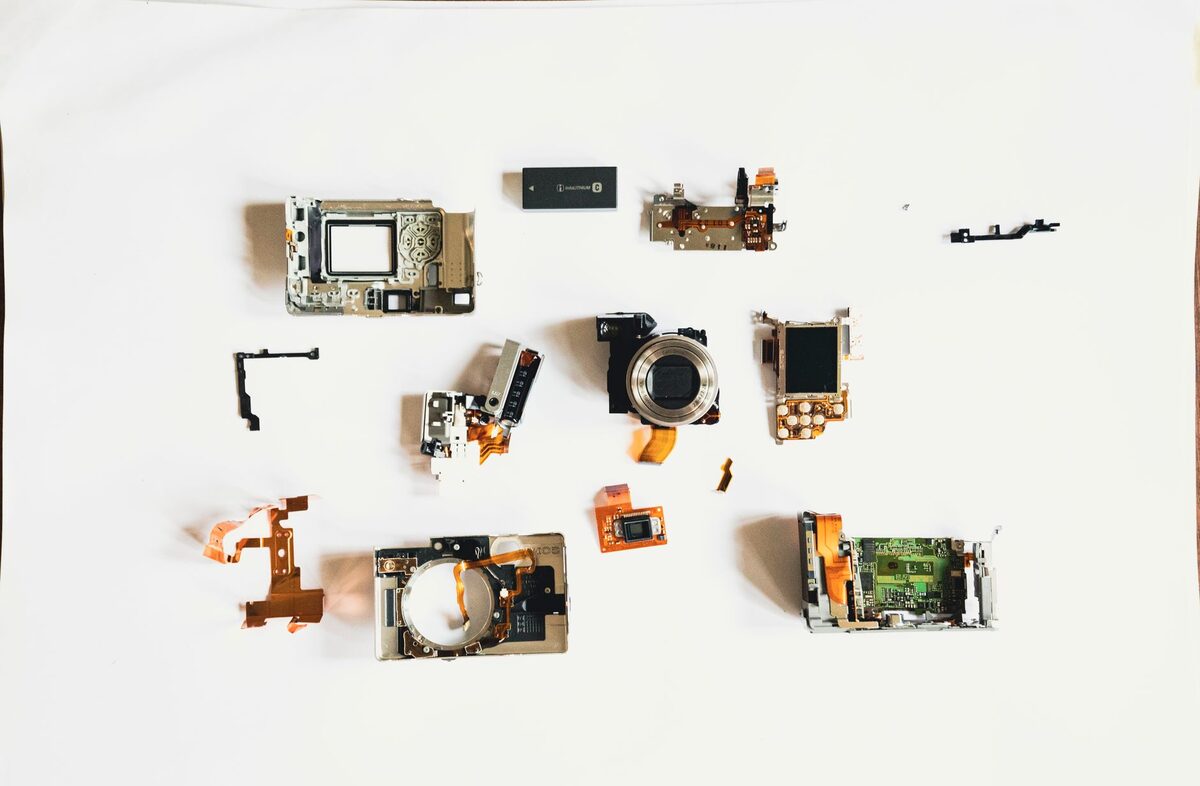
Kamera internetowa jest jednym z najmniejszych podzespołów laptopa, ale jej brak potrafi zatrzymać pracę zdalną równie skutecznie jak awaria dysku. Dobra wiadomość: w większości zgłoszeń przyczyna nie jest sprzętowa.
Od czego zaczynamy
Sprawdzamy trzy rzeczy, zanim otworzymy obudowę: fizyczną zasuwkę przysłaniającą obiektyw, skrót klawiszowy wyłączający kamerę oraz uprawnienia aplikacji w ustawieniach prywatności systemu. Każda z nich daje objaw identyczny z awarią — czarny obraz albo komunikat o braku urządzenia.
Najczęstsze przyczyny programowe
- Kamera zajęta przez inny program — druga aplikacja do wideorozmów działająca w tle blokuje dostęp.
- Brak uprawnienia dla konkretnego programu w ustawieniach prywatności.
- Sterownik podmieniony przy aktualizacji systemu.
- Wyłączenie w ustawieniach sprzętu — rzadkie, ale spotykane w laptopach firmowych.
Kiedy przyczyna jest sprzętowa
Kamera znajduje się w ramce ekranu i łączy się z płytą przewodem biegnącym przez zawias — tą samą drogą co taśma matrycy i anteny. Jej zniknięcie z wykazu urządzeń, zwłaszcza po wymianie matrycy albo po upadku, wskazuje na odłączony albo przetarty przewód. Sam moduł kamery psuje się rzadko.
Ile to trwa
Sprawy programowe zamykamy zwykle tego samego dnia, często zdalnie. Wpięcie przewodu albo wymiana modułu wymaga otwarcia ramki ekranu i mieści się w jednym–dwóch dniach roboczych.
Rozwiązanie doraźne
Jeśli kamera jest potrzebna na dziś, kamera zewnętrzna na port USB rozwiązuje sprawę natychmiast i zwykle daje lepszy obraz niż moduł wbudowany. To rozsądny wybór także wtedy, gdy naprawa wymaga części z dłuższym terminem dostawy.
Różne objawy problemów z kamerą
Brak obrazu nie zawsze oznacza tę samą usterkę. Czarny podgląd przy prawidłowo wykrytej kamerze może wynikać z zamkniętej zasuwki, wyłączonego obrazu w aplikacji albo błędnych ustawień prywatności. Jeżeli program wyświetla nazwę kamery, ale nie pokazuje obrazu, połączenie modułu z komputerem najczęściej nadal działa. Diagnostyka skupia się wtedy najpierw na ustawieniach systemu i aplikacji.
Innym wariantem jest całkowity brak kamery na liście urządzeń. Wykaz urządzeń to systemowa lista podzespołów rozpoznanych przez komputer. Taki objaw może wskazywać na wyłączony sterownik, błąd po aktualizacji, zmianę ustawień sprzętowych albo przerwę w przewodzie. Ważne jest również to, czy kamera znika stale, czy pojawia się ponownie po zmianie kąta otwarcia ekranu. Zależność od położenia pokrywy zwiększa podejrzenie uszkodzenia przewodu w okolicy zawiasu.
Zdarza się także obraz migający, zaszumiony albo z nietypowymi kolorami. Szum to widoczne na obrazie przypadkowe punkty i przebarwienia. Może być skutkiem słabego oświetlenia, ponieważ niewielki moduł wbudowany w ekran potrzebuje odpowiedniej ilości światła. Jeżeli zakłócenia występują również w jasnym pomieszczeniu i w kilku programach, trzeba sprawdzić moduł, przewód oraz sterownik.
Osobną grupę stanowią problemy z płynnością. Obraz może się zatrzymywać, pozostawać w tyle za dźwiękiem albo tracić ostrość podczas rozmowy. Nie musi to oznaczać awarii kamery. Przyczyną bywa obciążenie komputera, niestabilne połączenie internetowe albo ustawiona przez aplikację jakość transmisji. Porównanie obrazu w lokalnym podglądzie z obrazem podczas rozmowy pozwala rozdzielić problem kamery od problemu połączenia.
Jak odróżnić usterkę kamery od problemu aplikacji
Najprostsza próba polega na uruchomieniu kamery w innym programie. Jeżeli obraz działa w aplikacji systemowej, lecz nie pojawia się w programie do spotkań, sam moduł i jego połączenie prawdopodobnie są sprawne. W takim przypadku sprawdzane jest źródło obrazu wybrane w programie. Aplikacja może próbować korzystać z nieaktywnej kamery zewnętrznej, wirtualnego urządzenia albo modułu, który był wcześniej podłączony.
Kamera wirtualna to programowe źródło obrazu tworzone przez aplikację, na przykład do nakładania tła lub prezentowania materiałów. Po odinstalowaniu albo niepełnej aktualizacji takiego programu jego nazwa może nadal widnieć na liście. Wybranie jej zamiast kamery wbudowanej prowadzi do czarnego podglądu, mimo że sprzęt jest sprawny.
Jeżeli obraz nie działa w żadnym programie, sprawdzane są ustawienia prywatności, stan urządzenia i sterownik. Sterownik jest oprogramowaniem pośredniczącym między systemem a podzespołem. Jego obecność nie przesądza jeszcze o prawidłowym działaniu. Istotne są także komunikaty o błędach oraz to, czy system ponownie rozpoznaje kamerę po ponownym uruchomieniu.
Kiedy to nie jest awaria kamery
Brak obrazu u innych uczestników rozmowy może wynikać z wyłączenia wysyłania obrazu w konkretnym spotkaniu. Warto wtedy sprawdzić ikonę kamery w aplikacji. Jeżeli lokalny podgląd jest prawidłowy, a problem występuje wyłącznie podczas połączenia, przyczyny należy szukać również w ustawieniach programu, dostępie do internetu lub zasadach konta firmowego.
Brak dźwięku nie świadczy automatycznie o uszkodzeniu kamery. Mikrofon jest osobnym urządzeniem, nawet jeśli znajduje się w tej samej ramce ekranu. System i program do rozmów pozwalają niezależnie wybrać kamerę, mikrofon oraz głośniki. Naprawa zaczyna się więc od ustalenia, czy nie działa obraz, dźwięk, czy oba elementy jednocześnie.
Nieostry obraz może być skutkiem zabrudzenia osłony obiektywu. Do jej oczyszczenia wystarcza miękka, sucha ściereczka przeznaczona do delikatnych powierzchni. Jeżeli ostrość pogorszyła się po wymianie ekranu lub naprawie obudowy, sprawdzenia wymaga ułożenie modułu względem otworu w ramce. Przesunięta osłona albo folia pozostawiona na elemencie może częściowo zasłaniać obiektyw.
Przyciemniony obraz w słabo oświetlonym pomieszczeniu również nie musi oznaczać usterki. Najpierw warto skierować łagodne źródło światła na twarz, unikając mocnego światła za plecami. Podświetlone tło powoduje, że automatyczna regulacja ekspozycji, czyli dopasowanie jasności obrazu, może nadmiernie przyciemnić osobę przed kamerą.
Błędy podczas samodzielnych prób naprawy
Częstym błędem jest instalowanie przypadkowych pakietów sterowników z nieznanych stron. Taki program może dobrać wersję przeznaczoną dla innego wariantu laptopa albo dołączyć zbędne oprogramowanie. Bezpieczniej najpierw ustalić dokładny model urządzenia i sprawdzić, czy problem pojawił się po konkretnej zmianie systemowej. Niekiedy właściwym rozwiązaniem jest przywrócenie poprzedniej wersji sterownika, a nie instalacja kolejnego pakietu.
Nie należy wciskać narzędzi między ramkę a matrycę bez znajomości sposobu montażu. Ramka może być mocowana zatrzaskami i taśmą, a przewody kamery oraz anten znajdują się tuż pod nią. Nieostrożne podważanie grozi pęknięciem ramki, uszkodzeniem powierzchni ekranu lub przecięciem przewodu. Próba naprawienia drobnego problemu programowego może w ten sposób doprowadzić do rzeczywistej usterki sprzętowej.
Ryzykowne jest również wielokrotne poruszanie pokrywą, gdy obraz pojawia się tylko pod określonym kątem. Taki test może pomóc opisać objaw, ale dalsze wyginanie przewodu zwykle powiększa jego uszkodzenie. Laptop powinien pozostać w położeniu, w którym nie trzeba naprężać zawiasów, do czasu sprawdzenia połączenia.
Resetowanie całego systemu także nie powinno być pierwszym krokiem. Usunięcie aplikacji i ustawień nie naprawi odłączonego przewodu, zamkniętej zasuwki ani fizycznie wyłączonego modułu. Przed taką operacją lepiej wykonać próby w kilku programach i sprawdzić listę wykrytych urządzeń. Pozwala to uniknąć niepotrzebnej utraty konfiguracji.
Co warto sprawdzić przed zgłoszeniem
Pomocne jest zanotowanie, kiedy kamera przestała działać i co działo się wcześniej. Znaczenie może mieć aktualizacja systemu, instalacja programu do wideorozmów, upadek laptopa, wymiana matrycy albo naprawa zawiasów. Warto też ustalić, czy problem występuje we wszystkich aplikacjach i czy zależy od położenia ekranu. Taki opis skraca drogę do właściwego testu.
Nie trzeba podawać hasła do konta z wyprzedzeniem. Jeżeli sprawdzenie konkretnego profilu użytkownika okaże się konieczne, potrzeba dostępu jest wyjaśniana przed rozpoczęciem tej części diagnostyki. W wielu przypadkach stan sprzętu można ocenić bez dostępu do prywatnych plików i bez otwierania programów zawierających rozmowy.
Obsługa odbywa się z dojazdem. Przy problemie możliwym do usunięcia na miejscu serwisant może przeprowadzić testy podczas wizyty. Jeżeli konieczne jest otwarcie ramki ekranu albo sprawdzenie przewodu, sprzęt może zostać odebrany przez kierowcę i zwrócony po wykonaniu naprawy. Przy naprawie laptopa dostępny jest bezpłatny laptop zastępczy z Windows, bez kaucji i bez limitu czasowego.
Dodatkowe pytania o kamerę internetową
Czy świecąca kontrolka oznacza, że kamera jest sprawna?
Kontrolka potwierdza zwykle, że system lub aplikacja uruchomiły kamerę, ale nie gwarantuje prawidłowego obrazu. Przy zamkniętej zasuwce kontrolka może świecić, a podgląd pozostanie czarny. Podobny objaw może dać problem z samym modułem obrazu. Trzeba więc ocenić kontrolkę razem z podglądem i informacją o wykryciu urządzenia.
Dlaczego kamera działa w jednej aplikacji, a w drugiej nie?
Każdy program może mieć własne uprawnienia i osobno wybrane źródło obrazu. Jedna aplikacja może korzystać z kamery wbudowanej, a druga z nieaktywnego urządzenia wirtualnego. Znaczenie mają także ustawienia konta firmowego, które mogą ograniczać użycie kamery w wybranym programie.
Czy aktualizacja systemu może wyłączyć kamerę?
Aktualizacja może zmienić sterownik, ustawienia prywatności albo sposób rozpoznawania urządzenia. Nie oznacza to trwałego uszkodzenia modułu. Jeżeli problem pojawił się bezpośrednio po aktualizacji, sprawdzany jest stan sterownika i dostęp aplikacji, zanim zostanie podjęta decyzja o otwarciu obudowy.
Czy kamera zewnętrzna jest dobrym rozwiązaniem na stałe?
Tak, zwłaszcza gdy laptop jest używany głównie przy biurku. Zewnętrzny model można ustawić pod dogodnym kątem, a jego jakość może być lepsza od obrazu z modułu wbudowanego. Trzeba jedynie pamiętać o wybraniu właściwej kamery w używanym programie i o odłączeniu urządzenia przed przenoszeniem laptopa.
Czy naprawa przewodu wymaga wymiany całego ekranu?
Nie w każdym przypadku. Kamera, przewód, ramka i matryca są oddzielnymi elementami, choć znajdują się blisko siebie. Zakres naprawy zależy od konstrukcji konkretnego laptopa i miejsca uszkodzenia. Najpierw sprawdzane są złącza oraz przebieg przewodu, a wymiana innych części jest uzasadniona tylko wtedy, gdy rzeczywiście są uszkodzone.
Od czarnego podglądu do pewnej diagnozy
Najważniejsze jest rozdzielenie usterki programu, ustawień prywatności i fizycznego połączenia kamery. Kolejność testów ma znaczenie: zaczyna się od zasuwki, skrótu klawiszowego i ustawień aplikacji, następnie sprawdza wykrywanie urządzenia, a dopiero później przewód oraz moduł. Dzięki temu obudowa nie jest otwierana bez potrzeby, a czarny obraz nie zostaje pochopnie uznany za uszkodzenie sprzętu.
Nie wiesz, od czego zacząć? Opisz objaw przez telefon
Zadzwoń, umów wizytę serwisanta — dotrze do Ciebie w ciągu godziny.