- Specjalizujemy się w naprawach laptopów, z jakimi nie poradziły sobie inne serwisy
- Naprawa laptopów po zalaniu
- Naprawa laptopów po upadku
- Specjalistyczne naprawy płyt głównych

Głośniki trzeszczą przy większej głośności
- Szczegóły
- Kategoria: Objawy awarii laptopa
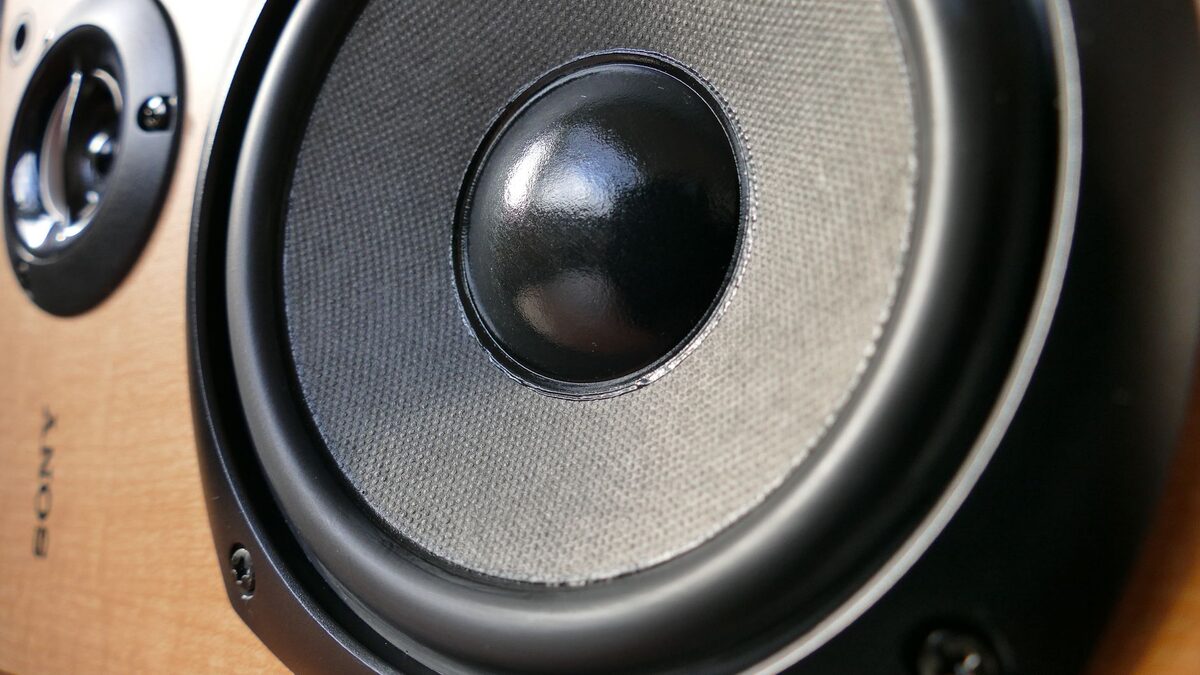
Dźwięk czysty przy niskiej głośności, trzeszczący i zniekształcony przy wyższej. Jeden test rozstrzyga przyczynę w kilkanaście sekund: jeśli w słuchawkach dźwięk pozostaje czysty, uszkodzone są głośniki, a nie układ audio na płycie.
Co się psuje w głośnikach laptopa
Głośniki w laptopach są niewielkie i pracują blisko granicy swoich możliwości. Przy wysokiej głośności membrana — cienka warstwa drgająca i wytwarzająca dźwięk — porusza się na tyle mocno, że po latach zaczyna się rozklejać albo przecierać w mocowaniu. Efektem jest przester i trzeszczenie, które nasilają się z czasem.
Drugą przyczyną bywa obluzowane mocowanie samego głośnika: element drga razem z obudową, dokładając własny dźwięk do odtwarzanego.
Kiedy przyczyna leży gdzie indziej
Jeśli trzeszczenie słychać również w słuchawkach, problem jest w układzie audio albo w ustawieniach. Warto wtedy sprawdzić poziomy w mikserze systemowym — dźwięk podbity programowo powyżej stu procent zniekształca się niezależnie od sprawności głośników. Sprawdzamy też sterownik, bo wersja ogólna, podmieniona przy aktualizacji systemu, potrafi dawać przester przy głośniejszym odtwarzaniu.
Jak wygląda naprawa
Głośniki wymieniamy w komplecie — pracują parami i wymiana jednego daje różnicę w brzmieniu. Przy okazji sprawdzamy stan taśmy i złącza, bo trzeszczenie bywa też skutkiem nadwyrężonego przewodu.
Ile to trwa
Wymiana głośników mieści się zwykle w jednym–dwóch dniach roboczych.
Co pomaga na przyszłość
Głośniki laptopa najszybciej zużywa praca na maksymalnej głośności przy odtwarzaniu z mocnym basem. Utrzymywanie głośności poniżej maksimum i korzystanie z głośnika zewnętrznego przy dłuższym słuchaniu realnie przedłuża ich życie.
Różne odmiany trzeszczenia i ich możliwe przyczyny
Nie każde zniekształcenie brzmi tak samo. Chrobotanie pojawiające się wyłącznie przy mocniejszych uderzeniach basu często wskazuje na zużytą albo częściowo odklejoną membranę. Niskie tony wymagają większego wychylenia membrany, dlatego uszkodzenie może pozostawać niemal niesłyszalne podczas rozmowy, a ujawniać się w muzyce lub filmie. Z czasem zakres głośności, przy którym występuje problem, zwykle się rozszerza.
Metaliczny brzęk zależny od konkretnej częstotliwości może pochodzić z poluzowanego mocowania. Rezonans, czyli wzmacnianie drgań przy określonym tonie, obejmuje wtedy fragment obudowy, osłonę głośnika albo element leżący w jego pobliżu. Dźwięk może być czysty przez większość nagrania i brzęczeć tylko przy niektórych głosach lub instrumentach.
Przerywanie jednego kanału, czyli zanikanie dźwięku po lewej albo prawej stronie, kieruje uwagę również na przewód i złącze zestawu głośników. Objaw może reagować na zmianę położenia laptopa lub lekkie ugięcie obudowy. Nie należy jednak celowo naciskać obudowy, ponieważ może to pogłębić uszkodzenie przewodu, zatrzasków albo innych podzespołów.
Stały szum, trzaski pojawiające się bez odtwarzania nagrania oraz zakłócenia zależne od pracy ładowarki nie są typowym objawem mechanicznego zużycia membrany. W takim przypadku potrzebne jest sprawdzenie zasilania, układu audio i połączeń wewnętrznych. Sam test słuchawkowy nadal jest pomocny, ale wynik trzeba zestawić z tym, kiedy dokładnie występuje zakłócenie.
Jak wykonać bezpieczny test porównawczy
Do porównania najlepiej wykorzystać dobrze znane nagranie, rozmowę lub systemowy dźwięk, który wcześniej był odtwarzany prawidłowo. Najpierw należy ustawić niewielką głośność, a następnie podnosić ją stopniowo. Nie ma potrzeby długo utrzymywać maksymalnego poziomu. Krótka próba wystarczy, aby ustalić, czy zniekształcenie narasta razem z głośnością.
Następnie można podłączyć sprawne słuchawki przewodowe, jeśli laptop ma odpowiednie gniazdo. Warto odtworzyć dokładnie ten sam fragment i pozostawić podobny poziom ustawiony w systemie. Czysty dźwięk w słuchawkach przy jednoczesnym trzeszczeniu głośników wskazuje na problem w torze głośnikowym, czyli w samych głośnikach, ich przewodzie, złączu lub mocowaniu.
Jeśli używane są słuchawki bezprzewodowe, wynik ma nieco mniejszą wartość diagnostyczną. Taki sprzęt korzysta z osobnej transmisji i własnego przetwornika cyfrowo-analogowego, czyli elementu zamieniającego dane na sygnał dźwiękowy. Pozwala potwierdzić, że samo nagranie jest poprawne, ale nie sprawdza tego samego wyjścia audio co słuchawki przewodowe.
Warto również porównać kilka źródeł dźwięku. Jeśli problem występuje tylko w jednym filmie, komunikatorze albo serwisie internetowym, przyczyną może być materiał o złej jakości lub ustawienie konkretnej aplikacji. Gdy trzeszczą dźwięki systemowe, lokalne nagrania i rozmowy, prawdopodobieństwo usterki sprzętowej jest większe.
Błędy podczas samodzielnych prób naprawy
Częstą próbą jest zwiększanie basu lub włączanie programowego „wzmocnienia”, aby poprawić słabe brzmienie. Korektor, czyli funkcja zmieniająca poziom poszczególnych pasm dźwięku, może jednak doprowadzić do wcześniejszego przesterowania sygnału. Uszkodzony głośnik dostaje wtedy bardziej wymagający sygnał, a trzeszczenie staje się mocniejsze. Do testu lepiej wyłączyć dodatkowe efekty i pozostawić ustawienia neutralne.
Nie należy wkładać narzędzi przez otwory maskownicy ani próbować dociskać membrany od zewnątrz. Jej powierzchnia jest delikatna, a dostęp przez obudowę zwykle nie pozwala ocenić położenia elementów. Takie działanie może przebić membranę, przesunąć głośnik albo pozostawić ślady na obudowie.
Ryzykowne jest również zaklejanie otworów taśmą w celu uciszenia drgań. Maskownica nie służy wyłącznie jako ozdoba. Umożliwia swobodne wydostawanie się dźwięku, a w niektórych konstrukcjach znajduje się blisko kanałów wentylacyjnych. Taśma może stłumić brzmienie, pozostawić klej i utrudnić późniejsze rozebranie urządzenia, nie usuwając właściwej przyczyny.
Samodzielne rozklejanie cienkiej obudowy bez znajomości rozmieszczenia zatrzasków także wiąże się z ryzykiem. Przewody głośników mogą przebiegać obok akumulatora, płyty głównej i taśm sygnałowych. Przed pracą wewnątrz urządzenia konieczne jest odłączenie zasilania oraz akumulatora. Przypadkowe zwarcie może spowodować usterkę poważniejszą niż pierwotne trzeszczenie.
Nie pomaga też wielokrotne instalowanie przypadkowych pakietów sterowników z nieznanych źródeł. Sterownik to oprogramowanie pośredniczące między systemem a układem audio. Niewłaściwa wersja może wyłączyć część funkcji, zmienić działanie mikrofonu albo wprowadzić kolejne zakłócenia. Jeżeli objaw pojawił się po aktualizacji, należy najpierw ustalić model urządzenia i sprawdzić zgodność oprogramowania.
Kiedy to nie jest uszkodzenie głośników
Zniekształcone nagranie nie świadczy o awarii laptopa. Materiał o niskiej jakości może trzeszczeć na każdym urządzeniu. Najprostsze rozróżnienie polega na odtworzeniu innego, pewnego pliku oraz tego samego materiału na drugim sprzęcie. Jeśli trzaski występują zawsze w tych samych miejscach nagrania, przyczyna prawdopodobnie znajduje się w źródle.
Problem może też powodować przeciążenie aplikacji lub chwilowe opóźnienia systemu. Bufor audio, czyli niewielki zapas danych przygotowanych do odtworzenia, nie jest wtedy uzupełniany na czas. Zamiast typowego charczenia przy basie pojawiają się krótkie przerwy, cyfrowe kliknięcia albo nierówny dźwięk. Objaw może nasilać się podczas uruchamiania wielu programów, kopiowania danych lub instalowania aktualizacji.
Jeżeli dźwięk jest poprawny z plików lokalnych, ale przerywa podczas rozmów internetowych, należy sprawdzić połączenie sieciowe oraz ustawienia komunikatora. Zakłócenia transmisji mogą powodować urywanie słów i metaliczne brzmienie głosu. Nie oznacza to automatycznie uszkodzenia głośników, zwłaszcza gdy muzyka i dźwięki systemowe pozostają czyste.
Osobnym przypadkiem jest brzęczenie obudowy wywołane przez drobny przedmiot, zabrudzenie albo uszkodzony zatrzask. Dźwięk może przypominać zużytą membranę, lecz po rozebraniu urządzenia głośnik okazuje się sprawny. Dlatego przed zamówieniem części warto sprawdzić mocowania i otoczenie obu głośników.
Co obejmuje diagnoza przed wymianą
Najpierw odtwarzany jest sygnał o różnym charakterze, aby ustalić, czy problem dotyczy obu kanałów oraz całego pasma. Pasmo oznacza zakres od tonów niskich do wysokich. Sprawdzenie kilku rodzajów dźwięku pomaga odróżnić uszkodzoną membranę od rezonansu obudowy i błędnego ustawienia programu.
Następnie porównuje się działanie głośników z wyjściem słuchawkowym oraz kontroluje ustawienia systemowe. Jeżeli testy wskazują na wnętrze laptopa, sprawdzane są złącza, przewód i sposób osadzenia zestawu. Dopiero wynik oględzin pozwala rozstrzygnąć, czy wystarczy poprawić mocowanie, czy potrzebna jest wymiana kompletu.
Do naprawy stosowane są wyłącznie nowe części. Zestaw musi być przeznaczony do właściwego wariantu konstrukcyjnego, ponieważ laptopy o podobnej nazwie mogą różnić się kształtem obudowy, długością przewodu lub rodzajem wtyczki. Po montażu sprawdzane są oba kanały, zakres regulacji głośności oraz to, czy obudowa nie wpada w rezonans.
Sprzęt może zostać odebrany i zwrócony w usłudze door-to-door. W przypadku naprawy laptopa diagnoza w tym trybie jest bezpłatna. Gdy naprawa potrwa dłużej, przysługuje bezpłatny laptop zastępczy z Windows, bez kaucji i bez limitu czasowego. Na wykonaną usługę może zostać udzielona gwarancja do 12 miesięcy.
Dodatkowe pytania dotyczące trzeszczących głośników
Czy można nadal używać laptopa z takim objawem?
Zwykle można korzystać z urządzenia przy niskiej głośności albo przez słuchawki, jeżeli test nie wskazuje na inne zakłócenia. Nie warto jednak długo obciążać uszkodzonego głośnika maksymalnym poziomem. Jeżeli trzeszczeniu towarzyszy zapach przegrzania, samoczynne wyłączanie lub nietypowe nagrzewanie obudowy, sprzęt wymaga osobnej diagnostyki i dalsze używanie należy przerwać.
Czy aktualizacja sterownika może naprawić problem?
Może pomóc, gdy zniekształcenia pojawiły się po zmianie systemu lub aktualizacji i występują także na wyjściu słuchawkowym. Sterownik nie naprawi jednak pękniętej membrany, luźnego mocowania ani przerwanego przewodu. Czysty dźwięk w słuchawkach i powtarzalne charczenie wbudowanych głośników przemawiają za sprawdzeniem części sprzętowych.
Dlaczego trzeszczy tylko jeden głośnik?
Lewy i prawy głośnik nie zawsze zużywają się identycznie. Jeden może pracować w innym fragmencie obudowy, mieć poluzowane mocowanie albo uszkodzony przewód. Różnica może też wynikać z balansu, czyli ustawienia proporcji głośności między kanałami. Przed rozebraniem sprzętu warto sprawdzić balans w systemie, lecz powrót trzasków po wyrównaniu kanałów wskazuje na potrzebę dalszej diagnozy.
Czy problem może zniknąć sam?
Chwilowa poprawa jest możliwa, zwłaszcza przy luźnym połączeniu albo objawie zależnym od temperatury i położenia obudowy. Nie oznacza to trwałego usunięcia przyczyny. Mechanicznie uszkodzona membrana nie regeneruje się, a nadwyrężony przewód może ponownie przerywać. Warto zanotować, przy jakiej głośności i podczas jakich nagrań problem powraca.
Czy wymiana głośników usuwa każde zniekształcenie?
Nie, dlatego najpierw wykonywana jest diagnoza. Jeśli źródłem problemu jest układ audio, sterownik, ustawienia korektora lub przeciążenie systemu, sam montaż nowych głośników nie przyniesie oczekiwanego efektu. Właściwe rozpoznanie chroni przed wymianą sprawnej części i pozwala skierować naprawę na rzeczywistą przyczynę.
Czyste słuchawki i trzeszcząca obudowa to ważna wskazówka
Porównanie wbudowanych głośników ze sprawnymi słuchawkami pozwala szybko zawęzić obszar poszukiwań, ale nie zastępuje oględzin połączeń i mocowań. Im dokładniej zostaną opisane warunki występowania objawu — poziom głośności, rodzaj dźwięku, strona laptopa i wpływ położenia obudowy — tym łatwiej odróżnić zużytą membranę od rezonansu, problemu z przewodem lub ustawień systemowych.
Nie wiesz, od czego zacząć? Opisz objaw przez telefon
Zadzwoń, umów wizytę serwisanta — dotrze do Ciebie w ciągu godziny.