- Specjalizujemy się w naprawach laptopów, z jakimi nie poradziły sobie inne serwisy
- Naprawa laptopów po zalaniu
- Naprawa laptopów po upadku
- Specjalistyczne naprawy płyt głównych

Zasilacz grzeje się mocniej niż zwykle
- Szczegóły
- Kategoria: Objawy awarii laptopa
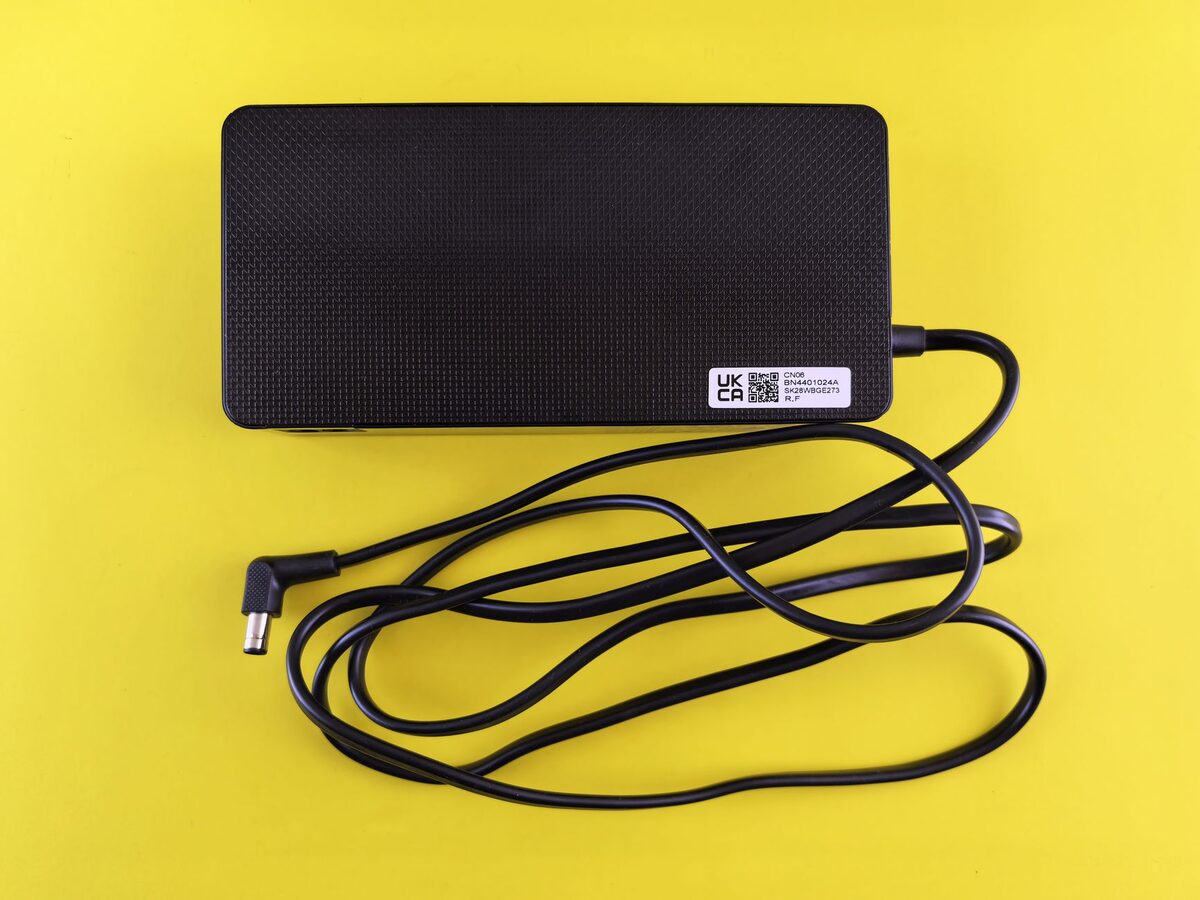
Zasilacz nagrzewający się mocniej niż zwykle pracuje na granicy swoich możliwości. Kolejność zdarzeń bywa wtedy powtarzalna: najpierw przegrzewanie, potem gubione napięcie pod obciążeniem, a na końcu uszkodzenie, które potrafi pociągnąć za sobą płytę główną.
Co odróżnia normę od objawu
Ciepły zasilacz przy ładowaniu rozładowanej baterii to zachowanie normalne. Niepokojące jest ciepło utrzymujące się przy naładowanym sprzęcie, obudowa gorąca do tego stopnia, że trudno ją utrzymać w dłoni, a także zapach nagrzanego tworzywa albo cichy pisk dochodzący z kostki zasilacza.
Najczęstsze przyczyny
- Zużycie kondensatorów wewnątrz zasilacza — po latach pracy tracą pojemność, przez co układ grzeje się bardziej przy tej samej mocy.
- Zasilacz o zbyt niskiej mocy — zamiennik dobrany po samym napięciu, bez sprawdzenia natężenia, pracuje stale na maksimum.
- Przetarty przewód przy wtyku — zwiększona rezystancja w miejscu uszkodzenia zamienia się w ciepło.
- Zwiększony pobór po stronie laptopa — na przykład przy uszkodzonym układzie zasilania na płycie.
Co sprawdzamy
Mierzymy napięcie zasilacza bez obciążenia i pod obciążeniem — dopiero druga wartość pokazuje jego rzeczywisty stan. Porównujemy parametry z oznaczeniem na obudowie laptopa: napięcie musi się zgadzać co do dziesiątej części wolta, a natężenie może być wyższe, nigdy niższe. Sprawdzamy też pobór prądu przez laptop, bo podwyższony wskazuje na przyczynę po stronie sprzętu, a nie zasilacza.
Ile to trwa
Sprawdzenie i dobór zasilacza to zwykle jeden dzień roboczy. Jeśli przyczyną okaże się układ zasilania na płycie, naprawa mieści się z reguły w trzech dniach.
Czego nie robić
Nie używać zasilacza o innym napięciu niż oryginalny ani zasilacza o niższym natężeniu, nawet jeśli wtyczka pasuje. Nie przykrywać kostki zasilacza kocem ani dywanem i nie zostawiać jej pod biurkiem bez przepływu powietrza — to najczęstszy powód, dla którego sprawny zasilacz zaczyna się przegrzewać.
Różne warianty przegrzewania zasilacza
Znaczenie ma nie tylko sama temperatura, lecz także moment, w którym zasilacz zaczyna się nagrzewać. Jeśli dzieje się to głównie podczas ładowania mocno rozładowanej baterii, przyczyną może być duże, ale prawidłowe obciążenie. Temperatura powinna wtedy stopniowo spadać po uzupełnieniu energii. Jeżeli obudowa pozostaje bardzo gorąca podczas prostych prac, takich jak pisanie dokumentu lub przeglądanie ustawień systemu, potrzebne jest sprawdzenie całego toru zasilania.
Inny wariant występuje podczas wymagających zadań. Gra, obliczenia lub obróbka materiału wideo zwiększają pobór energii przez procesor i układ graficzny. Zasilacz może być wtedy wyraźnie cieplejszy, ale laptop nie powinien samoczynnie przełączać się na baterię, ograniczać wydajności ani przerywać ładowania. Takie zachowanie może oznaczać spadek napięcia pod obciążeniem, czyli obniżenie napięcia wtedy, gdy sprzęt potrzebuje większej mocy.
Ciepło skupione w jednym miejscu przewodu wskazuje na inny rodzaj problemu niż równomiernie nagrzana obudowa zasilacza. Gorący odcinek przy wtyku, załamaniu kabla lub wyjściu przewodu z kostki może świadczyć o uszkodzeniu żył albo połączenia. Z kolei nagrzewanie gniazda w laptopie może wynikać z jego poluzowania, zabrudzenia lub słabego styku. Każdy z tych objawów wymaga osobnej oceny, ponieważ sama wymiana kostki nie usunie usterki gniazda.
Objawy towarzyszące, których nie należy pomijać
Przegrzewający się zasilacz często nie jest jedynym objawem. Ładowanie może zatrzymywać się i ponownie rozpoczynać, a ikona baterii może zmieniać stan mimo nieruszania przewodem. Laptop może także obniżać wydajność, ponieważ układ sterujący nie rozpoznaje prawidłowo podłączonego źródła zasilania. W takim przypadku potrzebna jest kontrola zasilacza, przewodu, wtyku oraz gniazda.
Niepokojące są również samoczynne wyłączenia podczas większego obciążenia. Zabezpieczenie zasilacza może odcinać napięcie po przekroczeniu temperatury lub dopuszczalnego obciążenia. Po ostygnięciu urządzenie czasem zaczyna działać ponownie, co może błędnie sugerować, że problem zniknął. Powtarzalne odłączanie zasilania oznacza jednak, że układ nie pracuje stabilnie.
Zapach tworzywa, przebarwienie obudowy, trzaski oraz widoczne nadtopienie przewodu są podstawą do natychmiastowego odłączenia zasilacza od sieci i laptopa. Nie należy ponownie podłączać go tylko po to, aby sprawdzić, czy nadal działa. Dalsza praca może pogłębić uszkodzenie wtyku, gniazda lub elementów odpowiedzialnych za zasilanie na płycie głównej.
Błędy popełniane podczas samodzielnego sprawdzania
Częstym błędem jest dobieranie zamiennika wyłącznie na podstawie pasującej wtyczki. Taki sam kształt złącza nie potwierdza zgodności elektrycznej. Trzeba uwzględnić napięcie, dopuszczalne natężenie, moc oraz sposób identyfikacji zasilacza przez laptop. Identyfikacja oznacza przekazanie urządzeniu informacji o rodzaju i możliwościach podłączonego źródła energii.
Nie powinno się także wielokrotnie wyginać przewodu, aby znaleźć położenie, w którym ładowanie wraca. Taka próba może chwilowo połączyć uszkodzone żyły, ale jednocześnie powiększa przerwę i zwiększa nagrzewanie. Jeżeli ładowanie zależy od ustawienia kabla, zasilacz należy odłączyć i sprawdzić razem z gniazdem laptopa.
Kolejnym błędem jest chłodzenie rozgrzanej kostki w lodówce, na zimnym parapecie lub przy użyciu wilgotnego materiału. Nagła zmiana temperatury może doprowadzić do kondensacji, czyli osadzenia wilgoci wewnątrz obudowy. Zasilacz powinien stygnąć odłączony, w suchym miejscu i przy swobodnym przepływie powietrza.
Nie należy rozcinać ani rozklejać obudowy zasilacza. Wewnątrz znajdują się elementy połączone bezpośrednio z napięciem sieciowym, a część z nich może zachować ładunek po wyjęciu wtyczki z gniazdka. Naprawa takiego urządzenia bez odpowiednich narzędzi i wiedzy wiąże się z ryzykiem porażenia. Bezpieczniejszym rozwiązaniem jest sprawdzenie zasilacza pod kontrolowanym obciążeniem i dobór zgodnego, nowego egzemplarza, jeśli stary nie spełnia parametrów.
Kiedy przyczyna znajduje się w laptopie
Sprawny zasilacz również może się nadmiernie nagrzewać, jeśli laptop pobiera zbyt dużo energii. Źródłem problemu może być zwarcie częściowe, czyli nieprawidłowe połączenie powodujące zwiększony przepływ prądu, albo usterka układu ładowania baterii. W takim przypadku podłączenie kolejnego zasilacza nie rozwiązuje przyczyny i może narazić również nowe urządzenie na pracę przy nadmiernym obciążeniu.
Wskazówką jest podobne zachowanie kilku prawidłowo dobranych zasilaczy. Jeśli każdy szybko się rozgrzewa, ładowanie jest niestabilne albo wtyk staje się gorący, trzeba sprawdzić pobór prądu laptopa i stan gniazda. Kontroli wymaga też bateria, szczególnie gdy jej ładowanie zatrzymuje się, obudowa laptopa w jej okolicy puchnie lub system zgłasza problem z akumulatorem.
Podwyższony pobór energii nie zawsze oznacza uszkodzenie płyty. Może wynikać z intensywnej pracy podzespołów, procesów działających w tle albo ustawionego trybu wysokiej wydajności. Różnicę pozwala ustalić pomiar wykonywany w kilku stanach pracy. Samo dotknięcie obudowy zasilacza nie wystarcza do wskazania elementu odpowiedzialnego za problem.
Kiedy to nie jest usterka zasilacza
Przerwy w ładowaniu mogą być skutkiem wyrobionego gniazda, nawet jeśli zasilacz pozostaje sprawny. Typowym sygnałem jest reakcja na poruszenie wtykiem bez wyraźnej zmiany położenia przewodu. Gniazdo może mieć luźne styki albo uszkodzone połączenie z płytą. Dalsze używanie go pod naciskiem zwiększa ryzyko miejscowego przegrzania.
Brak ładowania do pełnej wartości również nie musi oznaczać awarii. Niektóre ustawienia ochrony baterii celowo ograniczają poziom naładowania, aby zmniejszyć jej zużycie. Jeżeli granica jest stała, laptop działa stabilnie, a zasilacz nie osiąga niepokojącej temperatury, warto najpierw sprawdzić ustawienia zarządzania baterią.
Pisk słyszany w pobliżu stanowiska nie zawsze pochodzi z kostki zasilacza. Podobny dźwięk mogą wydawać elementy zasilania wewnątrz laptopa, listwa sieciowa albo inne urządzenie podłączone obok. Źródło należy lokalizować bez przykładania ucha do rozgrzanej obudowy i bez otwierania zasilacza. Ważne jest ustalenie, czy dźwięk zmienia się wraz z obciążeniem laptopa.
Jak bezpiecznie obserwować problem przed diagnostyką
Można zanotować, czy nagrzewanie pojawia się od razu po podłączeniu, dopiero podczas ładowania baterii, czy wyłącznie przy dużym obciążeniu. Przydatna jest także informacja, czy problem występuje w każdym gniazdku oraz czy zasilacz leży na twardej, odsłoniętej powierzchni. Nie trzeba wielokrotnie wywoływać objawu, jeśli pojawił się zapach, trzaski lub niestabilne zasilanie.
Do czasu sprawdzenia nie należy zostawiać podejrzanego zasilacza podłączonego bez nadzoru. Kostka powinna leżeć płasko na twardym podłożu, z dala od materiałów zatrzymujących ciepło. Przewód nie powinien być ciasno zwinięty ani naprężony przy wtyku. Są to środki ostrożności, a nie sposób naprawy zużytych elementów.
Dodatkowe pytania o gorący zasilacz
Czy można nadal korzystać z laptopa, jeśli zasilacz jest tylko ciepły?
Tak, umiarkowane i równomierne nagrzewanie podczas ładowania może być prawidłowe. Znaczenie ma zmiana względem wcześniejszej pracy. Jeżeli ten sam zasilacz stał się wyraźnie cieplejszy, ładowanie przerywa albo pojawiają się nietypowe dźwięki, potrzebne jest sprawdzenie. Przy zapachu przegrzanego tworzywa lub nadtopieniu przewodu urządzenie należy odłączyć.
Czy zasilacz o większej mocy uszkodzi laptop?
Prawidłowo dobrany zasilacz może mieć większą dostępną moc, ponieważ laptop pobiera tyle energii, ile potrzebuje. Muszą jednak zgadzać się wymagane parametry, rodzaj wtyku i sposób komunikacji ze sprzętem. Większa liczba podana na obudowie nie wystarcza do potwierdzenia zgodności konkretnego modelu.
Czy listwa zasilająca może powodować nagrzewanie?
Uszkodzone lub luźne gniazdo listwy może powodować słaby styk po stronie sieciowej. Objawem bywa nagrzewanie wtyczki wkładanej do listwy, trzaski albo ślady przebarwienia. Jeżeli gorąca jest przede wszystkim wtyczka sieciowa, trzeba odłączyć cały zestaw i sprawdzić również listwę oraz gniazdko, zamiast zakładać awarię samej kostki.
Czy wymiana samego przewodu rozwiąże problem?
Tylko wtedy, gdy pomiary potwierdzą uszkodzenie przewodu, a pozostała część zasilacza jest sprawna. W wielu konstrukcjach kabel wyjściowy jest zamocowany na stałe, więc jego wymiana wymaga otwarcia obudowy. Jeśli zasilacz jest zużyty, przegrzewa się wewnętrznie lub nie utrzymuje napięcia pod obciążeniem, naprawa przewodu nie przywróci mu prawidłowej pracy.
Jak przekazać sprzęt do sprawdzenia bez punktu stacjonarnego?
Obsługa odbywa się z dojazdem na terenie Warszawy i okolicznych powiatów: warszawskiego zachodniego, legionowskiego, nowodworskiego, wołomińskiego, mińskiego, otwockiego, piaseczyńskiego, pruszkowskiego i grodziskiego. Kierowca może odebrać laptop wraz z zasilaczem i zwrócić sprzęt po diagnostyce lub naprawie. W trybie door-to-door diagnoza laptopa jest bezpłatna. Możliwa jest też wizyta serwisanta na miejscu; dojazd jest bezpłatny, natomiast wykonana praca zawsze podlega rozliczeniu niezależnie od wyniku.
Najpierw źródło ciepła, potem decyzja o wymianie
Bezpieczne rozwiązanie zaczyna się od ustalenia, czy przegrzewa się kostka, przewód, wtyk, gniazdo czy układ zasilania laptopa. Dopiero wynik pomiaru pod obciążeniem pozwala dobrać właściwe działanie. Jeśli potrzebna jest naprawa laptopa, używane są wyłącznie nowe części, obowiązuje gwarancja do 12 miesięcy, a gdy naprawa laptopa potrwa dłużej, dostępny jest bezpłatny laptop zastępczy z Windows, bez kaucji i bez limitu czasowego.
Nie wiesz, od czego zacząć? Opisz objaw przez telefon
Zadzwoń, umów wizytę serwisanta — dotrze do Ciebie w ciągu godziny.