- Specjalizujemy się w naprawach laptopów, z jakimi nie poradziły sobie inne serwisy
- Naprawa laptopów po zalaniu
- Naprawa laptopów po upadku
- Specjalistyczne naprawy płyt głównych

Laptop po upadku
- Szczegóły
- Kategoria: Najczęstsze naprawy laptopów
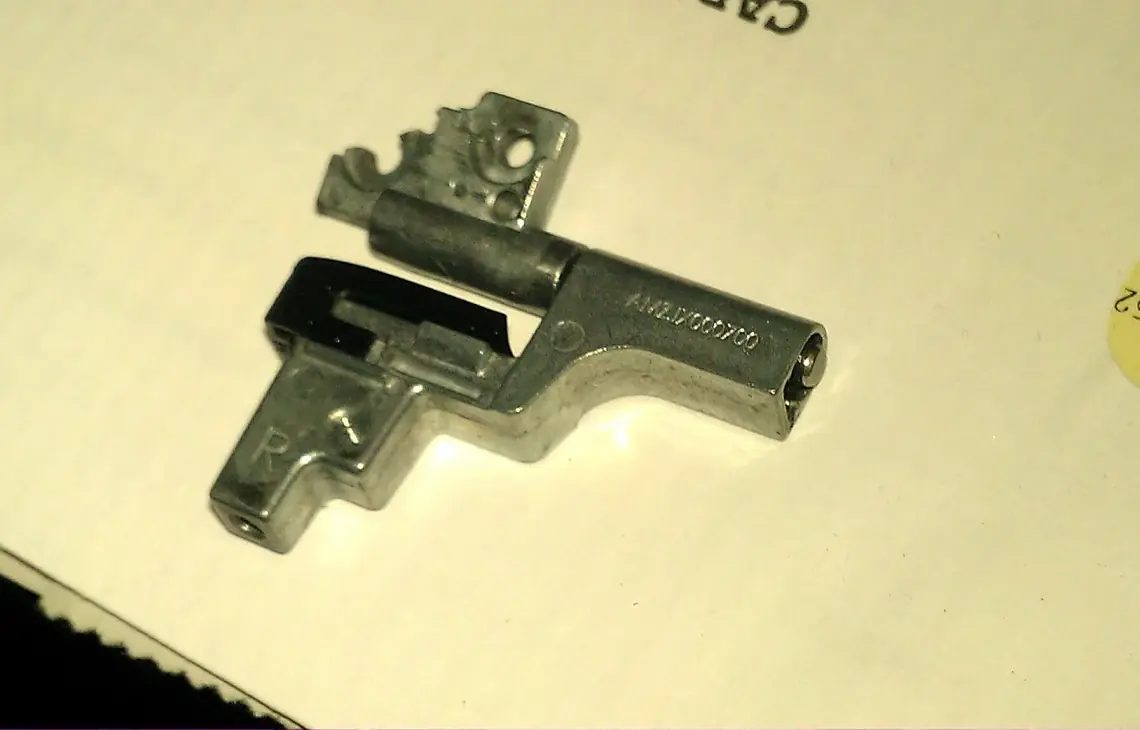
Po upadku najbardziej rzuca się w oczy wgniecenie obudowy albo pęknięty narożnik — i zwykle jest to najmniejszy problem. Groźniejsze bywa to, czego nie widać: naruszone mocowania płyty, wypięte złącza taśm i uszkodzony dysk, który przez kilka dni działa normalnie.
Co sprawdzamy w pierwszej kolejności
Stan dysku, nawet jeśli komputer uruchamia się bez zarzutu. Talerzowy nośnik po uderzeniu potrafi mieć uszkodzoną powierzchnię, a objawy pojawiają się dopiero przy odczycie konkretnych plików. Odczyt parametrów SMART pokazuje, czy liczba sektorów przeniesionych zaczęła rosnąć po upadku.
Dalej oglądamy mocowania płyty głównej i złącza taśm — matrycy, klawiatury, touchpada. Wstrząs bywa na tyle silny, że wypina zatrzask taśmy, choć nic nie pękło. To najczęstsza przyczyna „dziwnych" objawów pojawiających się po upadku: gubionego touchpada albo migającego ekranu.
Uszkodzenia obudowy i zawiasów
Pęknięte mocowanie zawiasu warto naprawić od razu, nawet jeśli klapa jeszcze się otwiera. Zawias przenosi całą siłę otwierania na plastik obudowy — pęknięcie rozchodzi się przy każdym użyciu, a po kilku tygodniach zamiast wymiany jednego elementu potrzebna jest wymiana ramki, taśmy, czasem matrycy.
Ile to trwa
Diagnoza po upadku to zwykle jeden dzień. Zakres naprawy zależy od tego, co ucierpiało — od wpięcia taśmy po wymianę obudowy i pracę na płycie, co mieści się z reguły w trzech dniach.
Co można zrobić przed zgłoszeniem
Jeśli sprzęt działa, warto od razu skopiować najważniejsze pliki na inny nośnik — to najtańsze zabezpieczenie na wypadek, gdyby dysk zaczął zawodzić za kilka dni. Jeśli po upadku słychać z wnętrza stukanie albo grzechotanie, lepiej sprzętu nie uruchamiać: luźny element w środku może zewrzeć płytę.
Różne objawy po uderzeniu wymagają innego sprawdzenia
Laptop może po upadku zachowywać się zupełnie normalnie, uruchamiać się tylko czasami albo nie reagować na przycisk zasilania. Każdy z tych wariantów kieruje diagnostykę w inną stronę. Brak reakcji może wynikać z uszkodzenia gniazda zasilania, odłączenia baterii, pęknięcia połączenia na płycie głównej albo zwarcia. Zwarcie oznacza niepożądane połączenie elektryczne, przez które prąd płynie niewłaściwą drogą. Wielokrotne próby uruchamiania mogą wtedy powiększyć zakres uszkodzeń.
Jeżeli wentylator zaczyna pracować, ale ekran pozostaje czarny, przyczyną nie musi być sama matryca. Po uderzeniu mogła poluzować się taśma obrazu, czyli elastyczne połączenie między płytą główną a ekranem. Możliwe jest również uszkodzenie podświetlenia, pamięci operacyjnej albo elementów odpowiedzialnych za uruchamianie komputera. Podłączenie zewnętrznego monitora pomaga zawęzić źródło problemu, lecz brak obrazu na obu ekranach nadal nie przesądza o uszkodzeniu płyty głównej.
Miganie obrazu podczas poruszania klapą często wskazuje na taśmę matrycy lub jej złącze. Stałe plamy, pionowe pasy albo rozlany, ciemny obszar częściej oznaczają fizyczne uszkodzenie panelu ekranu. Panel to właściwa część matrycy tworząca obraz. Pęknięcie może znajdować się pod zewnętrzną warstwą i nie zawsze jest wyczuwalne pod palcem. Naciskanie miejsca z plamą nie pomaga, a może zwiększyć uszkodzony obszar.
Inny wariant to laptop, który działa, ale nagle się wyłącza lub traci zasilanie po przesunięciu. W takim przypadku sprawdzenia wymaga gniazdo zasilania, bateria oraz ich przewody i złącza. Jeżeli obudowa została odkształcona, wtyk może wyglądać na prawidłowo osadzony, choć wewnętrzne połączenie jest niestabilne. Przerywanie zasilania może również powodować błędy zapisu danych.
Dysk po upadku może zawodzić stopniowo
Szczególnej ostrożności wymaga laptop wyposażony w dysk HDD, czyli nośnik zapisujący dane na obracających się talerzach. Uderzenie podczas pracy może doprowadzić do kontaktu głowicy z powierzchnią talerza. Skutkiem bywają wolne uruchamianie, zawieszanie systemu, błędy przy kopiowaniu albo nietypowe dźwięki. Jeżeli dysk stuka, cyka lub wielokrotnie próbuje się rozpędzić, dalsze uruchamianie nie jest bezpiecznym sposobem sprawdzania jego stanu.
Dysk SSD nie ma ruchomych talerzy, ale nie jest całkowicie odporny na upadek. Uszkodzeniu może ulec jego złącze, płytka elektroniki albo mocowanie. Luźny nośnik może okresowo znikać z systemu, przez co komputer raz uruchamia się prawidłowo, a innym razem wyświetla komunikat o braku urządzenia startowego. Urządzenie startowe to nośnik, z którego komputer próbuje wczytać system operacyjny.
SMART jest mechanizmem raportowania wybranych informacji o stanie nośnika. Jego prawidłowy odczyt nie daje jednak pewności, że po uderzeniu nie występują problemy. Wynik trzeba zestawić z zachowaniem sprzętu, błędami odczytu i testem dostępu do danych. Przy podejrzeniu awarii najważniejsze jest ograniczenie operacji zapisu, ponieważ instalowanie programów diagnostycznych na tym samym dysku może nadpisać dane potrzebne do odzyskania plików.
Co może się poluzować wewnątrz laptopa
Wstrząs działa jednocześnie na wiele elementów. Może odpiąć przewód baterii, przesunąć moduł pamięci RAM albo naruszyć mocowanie układu chłodzenia. RAM to pamięć robocza używana przez uruchomiony system i programy. Jej niepewne połączenie może powodować brak obrazu, restarty lub zawieszanie, ale podobne objawy mają także inne usterki. Sam objaw nie wystarcza więc do wskazania jednej części.
Przesunięty radiator, czyli metalowy element odprowadzający ciepło z procesora lub układu graficznego, może pogorszyć chłodzenie. Laptop zaczyna wtedy pracować głośniej, nagrzewa się lub wyłącza pod obciążeniem. Dalsze korzystanie bez sprawdzenia docisku chłodzenia nie jest wskazane. Z zewnątrz obudowa może wyglądać poprawnie, mimo że wewnętrzne mocowanie zostało wyrwane.
Sprawdzenia wymagają także porty USB, gniazdo słuchawkowe i złącze obrazu, jeśli uderzenie nastąpiło w bok komputera. Włożona podczas upadku wtyczka działa jak dźwignia i może przenieść siłę na płytę główną. Krzywe gniazdo, luźna wtyczka albo urządzenie wykrywane tylko pod określonym kątem to sygnały, że połączenie nie powinno być dalej obciążane.
Błędy podczas samodzielnego sprawdzania laptopa
Częstym błędem jest wielokrotne włączanie urządzenia w nadziei, że problem ustąpi. Przy luźnym elemencie metalowym, zwarciu albo uszkodzonym dysku każda kolejna próba może zwiększać ryzyko. Bezpieczniej odłączyć zasilacz i pozostawić sprzęt wyłączony, zwłaszcza gdy pojawił się zapach przegrzanej elektroniki, nietypowy dźwięk lub nadmierne nagrzewanie.
Nie należy prostować wgniecionej obudowy przy zamkniętym laptopie. Nacisk może zostać przeniesiony na matrycę, baterię lub płytę główną. Niebezpieczne jest również wciskanie odkształconej klapy, aby zatrzasnęła się jak przed upadkiem. Pęknięte zaczepy mogą wtedy przeciąć taśmę ekranu albo przewody antenowe. Przewody antenowe to cienkie połączenia prowadzące do anten sieci bezprzewodowej umieszczonych zwykle w klapie.
Klejenie zawiasu bez rozebrania urządzenia zazwyczaj nie przywraca prawidłowego rozłożenia sił. Klej może dostać się do mechanizmu, złącza albo otworów montażowych. Sam zawias może być sprawny, a uszkodzone mogą być jedynie jego mocowania w obudowie. Przed naprawą trzeba zatem ustalić, który element pękł i czy klapa nie została skręcona.
Ryzykowne jest także potrząsanie laptopem w celu zlokalizowania grzechotania. Luźna śruba lub fragment obudowy może przesunąć się na płytę główną. Odkurzacz i sprężone powietrze również nie usuną skutków uderzenia, a silny strumień może przesunąć drobny element w trudniej dostępne miejsce.
Samodzielne otwieranie obudowy bywa problematyczne, gdy nie zna się rozmieszczenia zatrzasków i przewodów. W wielu konstrukcjach dolna pokrywa pozostaje połączona z elementami wewnętrznymi, a bateria znajduje się pod nią. Podważenie obudowy w niewłaściwym miejscu może uszkodzić przewód, złącze lub kolejne zaczepy. Jeżeli sprzęt ma zostać zabezpieczony do transportu, wystarczy go wyłączyć i nie dociskać pękniętych części.
Kiedy objaw nie musi wynikać z upadku
Zbieżność w czasie nie zawsze oznacza bezpośredni związek. Wolne działanie może być skutkiem aktualizacji systemu, braku miejsca na dysku albo programu uruchomionego w tle. Miganie obrazu może wynikać ze sterownika, czyli oprogramowania pośredniczącego między systemem a podzespołem. Jeżeli jednak objaw pojawił się bezpośrednio po uderzeniu albo zmienia się podczas poruszania obudową, najpierw trzeba wykluczyć przyczynę mechaniczną.
Brak ładowania nie zawsze oznacza pęknięte gniazdo. Przyczyną może być zasilacz, przewód albo zużyta bateria. Podobnie niedziałająca klawiatura może mieć źródło w ustawieniach systemu, lecz po upadku bardziej prawdopodobne staje się poluzowanie taśmy lub uszkodzenie mocowania. Diagnostyka polega na rozdzieleniu objawów programowych od mechanicznych i elektrycznych, bez wymiany części na podstawie samego przypuszczenia.
Grzechotanie także nie zawsze oznacza fragment płyty głównej. Może to być śruba, odłamany zaczep obudowy albo element zawiasu. Niezależnie od pochodzenia luźna część powinna zostać odnaleziona przed ponownym uruchomieniem, ponieważ metalowy fragment może spowodować zwarcie.
Dodatkowe pytania po upadku laptopa
Czy można dalej korzystać z laptopa, jeśli działa poprawnie?
Najpierw warto wykonać kopię ważnych danych, o ile sprzęt nie wydaje nietypowych dźwięków i nie ma oznak zwarcia. Prawidłowe uruchomienie nie wyklucza poluzowanego złącza, pękniętego mocowania ani rozwijającej się awarii dysku. Do czasu sprawdzenia lepiej ograniczyć przenoszenie sprzętu oraz otwieranie klapy, jeśli zawias stawia nierówny opór.
Czy po upadku trzeba podawać hasło do systemu?
Domyślnie hasło nie jest potrzebne do oględzin mechanicznych i wielu testów sprzętowych. Może być wymagane tylko wtedy, gdy bez uruchomienia konkretnego profilu nie da się odtworzyć zgłaszanego objawu lub sprawdzić działania programu. W takim przypadku najpierw powinno zostać wyjaśnione, do czego dostęp jest potrzebny.
Czy lekko pęknięta obudowa jest wyłącznie problemem estetycznym?
Nie zawsze. Pęknięcie przy narożniku, zawiasie, gnieździe zasilania albo porcie może osłabiać mocowanie ważnego elementu. Szczelina może się powiększać podczas codziennego używania. Dopiero po obejrzeniu wnętrza można ocenić, czy uszkodzenie dotyczy wyłącznie zewnętrznej części obudowy.
Czy dane pozostają dostępne podczas naprawy?
Uszkodzenie obudowy lub ekranu nie oznacza automatycznie utraty plików. Stan nośnika trzeba jednak sprawdzić osobno. Jeśli priorytetem są dane, należy to zaznaczyć przed rozpoczęciem testów. Możliwe jest wtedy dobranie kolejności działań tak, aby najpierw ograniczyć ryzyko dla plików i nie obciążać niepewnego dysku.
Jak przekazać laptop po upadku do sprawdzenia?
Obsługa odbywa się z dojazdem. Sprzęt może odebrać kierowca w trybie door-to-door, a po zakończeniu prac laptop jest zwracany pod wskazane miejsce. W tym trybie diagnoza laptopa jest bezpłatna. Jeżeli charakter objawu pozwala na sprawdzenie na miejscu, możliwa jest wizyta serwisanta. Dojazd jest wtedy bezpłatny, natomiast praca serwisanta pozostaje płatna niezależnie od wyniku. Oba tryby należy rozróżnić przy ustalaniu zgłoszenia.
Jak zabezpieczyć sprzęt do odbioru
Laptop powinien być wyłączony, odłączony od zasilacza i zabezpieczony przed przesuwaniem. Nie trzeba dociskać pękniętej klapy ani zamykać jej na siłę. Jeśli ekran nie składa się swobodnie, bezpieczniej pozostawić go w pozycji, w której zawias nie stawia dodatkowego oporu. Luźne fragmenty obudowy warto zachować, ponieważ mogą pomóc w ocenie miejsca pęknięcia.
Zasilacz należy dołączyć, gdy problem dotyczy ładowania, gniazda zasilania lub nagłego wyłączania. Informacja o wysokości upadku nie jest konieczna do podjęcia zgłoszenia, ale przydatny jest opis pozycji laptopa podczas uderzenia: czy był otwarty, włączony, podłączony do ładowarki lub wyposażony w urządzenie w porcie. Ważna jest też kolejność objawów po zdarzeniu.
Po upadku liczy się stan wnętrza, nie tylko wygląd obudowy
Najbezpieczniejsza ocena obejmuje nośnik danych, zasilanie, ekran, zawiasy, złącza i mocowania podzespołów. Dzięki temu można odróżnić kosmetyczne pęknięcie od usterki, która będzie się pogłębiać podczas dalszej pracy. Przy naprawie stosowane są wyłącznie nowe części, a na wykonane prace może obowiązywać gwarancja do 12 miesięcy. Jeżeli naprawa laptopa wymaga pozostawienia urządzenia, bezpłatny laptop zastępczy z Windows jest dostępny bez kaucji i bez limitu czasowego. Upadek nie zawsze kończy pracę komputera od razu, dlatego spokojne zabezpieczenie danych i ograniczenie kolejnych prób uruchamiania zwykle mają większe znaczenie niż prostowanie widocznego wgniecenia.
Nie wiesz, od czego zacząć? Opisz objaw przez telefon
Zadzwoń, umów wizytę serwisanta — dotrze do Ciebie w ciągu godziny.