- Specjalizujemy się w naprawach laptopów, z jakimi nie poradziły sobie inne serwisy
- Naprawa laptopów po zalaniu
- Naprawa laptopów po upadku
- Specjalistyczne naprawy płyt głównych

Laptop zwalnia i długo się uruchamia
- Szczegóły
- Kategoria: Najczęstsze naprawy laptopów
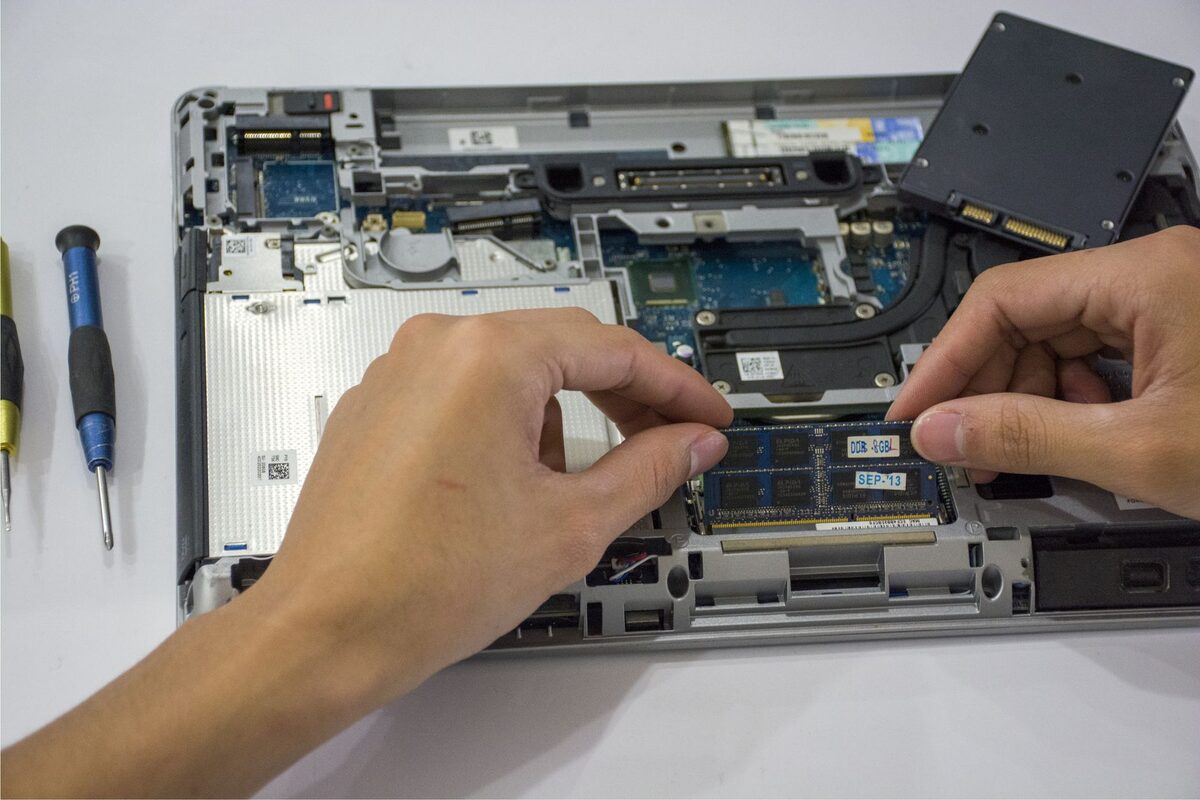
Komputer, który kiedyś uruchamiał się w kilkanaście sekund, teraz potrzebuje kilku minut, a każde kliknięcie kończy się czekaniem. To jeden z niewielu objawów, przy których wymiana sprzętu na nowy prawie nigdy nie jest konieczna — w większości zgłoszeń wąskim gardłem okazuje się dysk.
Dlaczego akurat dysk
Talerzowy dysk twardy odczytuje dane głowicą przesuwającą się nad wirującym talerzem. Przy uruchamianiu systemu odczytów są tysiące, rozrzuconych po całej powierzchni, więc czas dostępu sumuje się w minuty. Nośnik SSD — pamięć bez ruchomych części — czyta te same dane kilkadziesiąt razy szybciej.
Drugą częstą przyczyną jest brak wolnej pamięci operacyjnej. Gdy zabraknie jej na otwarte programy, system zaczyna używać dysku jako pamięci zastępczej, co przy talerzowym nośniku potrafi zatrzymać pracę na kilkanaście sekund.
Co sprawdzamy
Zaczynamy od odczytu parametrów SMART — wbudowanego systemu samokontroli dysku, który zlicza między innymi błędy odczytu i sektory przeniesione z uszkodzonych miejsc. Ten odczyt rozstrzyga, czy dysk jest tylko wolny, czy już się kończy. Potem mierzymy obciążenie pamięci i procesora przy zwykłej pracy oraz sprawdzamy temperatury — sprzęt ograniczający wydajność z powodu przegrzewania zachowuje się bardzo podobnie do wolnego dysku.
Jak wygląda modernizacja
Zawartość starego dysku klonujemy na nowy nośnik, więc system, programy i pliki wracają w niezmienionym stanie, bez instalowania Windows od nowa. Jeśli laptop ma miejsce na dwa nośniki, stary dysk może zostać jako przestrzeń na archiwum.
Ile to trwa
Przyspieszanie sprzętu z wymianą dysku zamykamy z reguły w ciągu doby. Warto wiedzieć, że tej pracy nie da się wykonać u klienta w domu — klonowanie i testy wymagają zaplecza i czasu, więc obietnice naprawy „w dwie godziny na miejscu" warto traktować ostrożnie.
Co można zrobić samemu
Przed zgłoszeniem warto sprawdzić, ile wolnego miejsca zostało na dysku systemowym — zapełniony w całości nośnik spowalnia pracę niezależnie od swojego typu. Warto też przejrzeć listę programów uruchamianych przy starcie systemu. Czego nie robić: instalować „programów przyspieszających", które zwykle dokładają własne procesy do i tak obciążonego systemu.
Różne odmiany tego samego problemu
Długie uruchamianie nie zawsze wygląda identycznie. W jednym przypadku logo systemu pozostaje na ekranie przez długi czas, ale po pojawieniu się pulpitu laptop działa już poprawnie. W innym pulpit wyświetla się szybko, lecz ikony, pasek zadań i programy reagują dopiero po dłuższej chwili. Pierwszy wariant może wskazywać między innymi na problemy z odczytem danych podczas startu. Drugi częściej wiąże się z dużą liczbą aplikacji działających w tle, obciążeniem dysku albo niedoborem pamięci operacyjnej.
Innym objawem są krótkie, regularnie powtarzające się zatrzymania. Kursor nadal można przesuwać, lecz program nie odpowiada albo otwarcie folderu trwa znacznie dłużej niż zwykle. Tak może zachowywać się zużyty dysk talerzowy, ale podobny efekt daje również proces działający w tle, skanowanie antywirusowe lub instalowanie aktualizacji. Dlatego pojedyncze spowolnienie nie wystarcza do wskazania uszkodzonego podzespołu.
Zdarza się też, że laptop działa sprawnie zaraz po włączeniu, a zwalnia dopiero po rozgrzaniu. W takim przypadku przyczyną może być throttling, czyli automatyczne obniżanie wydajności procesora po osiągnięciu zbyt wysokiej temperatury. Objaw wymaga wtedy sprawdzenia układu chłodzenia, drożności kanałów powietrznych i działania wentylatora. Sama wymiana dysku nie rozwiąże problemu cieplnego.
Co jeszcze może obciążać laptop
Na szybkość pracy wpływa liczba programów uruchamianych razem z systemem. Komunikatory, narzędzia do synchronizacji plików, panele aktualizacji i aplikacje producentów mogą rozpocząć pracę jednocześnie. Każdy z tych procesów wykorzystuje pamięć, procesor lub dysk. Wyłączenie zbędnego programu z autostartu oznacza zatrzymanie jego automatycznego uruchamiania, a nie usunięcie go z komputera. Nadal można go otworzyć ręcznie, gdy będzie potrzebny.
Znaczenie ma także stan systemu i zainstalowanego oprogramowania. Nieudana aktualizacja, uszkodzone pliki systemowe albo program stale ponawiający błędne zadanie mogą powodować wysokie obciążenie mimo sprawnego sprzętu. Diagnostyka obejmuje więc nie tylko podzespoły, lecz także procesy działające w tle i komunikaty zapisywane przez system.
Spowolnienie może pojawić się również po zainstalowaniu niechcianego oprogramowania. Dodatki reklamowe, fałszywe narzędzia ochronne i aplikacje do automatycznej optymalizacji potrafią uruchamiać własne usługi przy każdym starcie. W takiej sytuacji potrzebne jest uporządkowanie systemu i sprawdzenie bezpieczeństwa danych. Nie należy jednak zakładać infekcji tylko dlatego, że laptop zaczął działać wolniej.
Kiedy to nie jest problem z dyskiem
Jeżeli laptop wolno otwiera wyłącznie strony internetowe, a programy i pliki lokalne działają sprawnie, przyczyny należy szukać także w połączeniu sieciowym, przeglądarce albo serwerze obsługującym daną stronę. Wolny internet nie oznacza automatycznie wolnego komputera. Pomocne jest porównanie działania kilku stron oraz uruchomienie programu, który nie potrzebuje dostępu do sieci.
Gdy wolno działa tylko jedna aplikacja, problem może dotyczyć jej konfiguracji, bazy danych, dodatków lub konkretnego dokumentu. Przykładem jest program, który szybko otwiera puste pliki, ale długo przetwarza jeden rozbudowany arkusz. Wymiana podzespołów bez sprawdzenia tego rozróżnienia mogłaby nie przynieść oczekiwanej poprawy.
Osobnym przypadkiem jest opóźniona reakcja po naciśnięciu przycisku zasilania, zanim pojawi się logo systemu. Na tym etapie Windows nie rozpoczął jeszcze zwykłego uruchamiania. Przyczyną może być test podzespołów wykonywany przez oprogramowanie płyty głównej, problem z urządzeniem podłączonym do laptopa albo nieprawidłowa konfiguracja startu. Taki objaw wymaga szerszej diagnostyki.
Błędy podczas samodzielnego przyspieszania
Jednym z częstych błędów jest usuwanie plików z przypadkowo wybranych katalogów systemowych. Nie każdy duży plik jest zbędny, a skasowanie składnika potrzebnego programowi może spowodować kolejne usterki. Bezpieczniej zacząć od własnych pobranych plików, niepotrzebnych instalatorów i zawartości kosza. Przed większym porządkowaniem należy zadbać o kopię ważnych danych.
Ryzykowne jest także wielokrotne wymuszanie wyłączenia przez przytrzymanie przycisku zasilania. Takie działanie bywa konieczne, gdy komputer całkowicie przestaje reagować, ale nie powinno zastępować normalnego zamykania systemu. Przerwanie zapisu może uszkodzić otwarty dokument albo strukturę danych używaną przez system.
Nie warto uruchamiać jednocześnie kilku programów czyszczących, antywirusowych i optymalizujących. Narzędzia mogą wykonywać podobne skanowania w tym samym czasie, dodatkowo obciążać dysk i wzajemnie zakłócać swoją pracę. Automatyczna naprawa rejestru, czyli bazy ustawień systemu i programów, również nie stanowi uniwersalnego sposobu na przyspieszenie laptopa.
Przy podejrzeniu awarii dysku nie należy wielokrotnie przeprowadzać obciążających testów ani rozpoczynać klonowania bez zabezpieczenia najważniejszych plików. Nośnik z narastającymi błędami może pogarszać swój stan podczas kolejnych prób odczytu. Pierwszeństwo ma wtedy ochrona danych, a dopiero później naprawa wydajności.
Czy zawsze można sklonować stary dysk
Klonowanie jest dobrym rozwiązaniem, gdy stary nośnik pozostaje czytelny, a system działa prawidłowo poza niską wydajnością. Pozwala zachować dotychczasowe ustawienia, programy i układ plików. Po wykonaniu kopii sprawdzamy uruchamianie systemu oraz dostęp do danych na nowym nośniku.
Jeżeli system jest poważnie uszkodzony, zawiera uporczywe błędy albo został zainfekowany, przeniesienie całej zawartości mogłoby skopiować również źródło problemu. Wtedy lepszym rozwiązaniem może być czysta instalacja systemu, czyli przygotowanie Windows od początku, a następnie przeniesienie potrzebnych danych. Wybór metody powinien wynikać z diagnostyki, a nie z samego wieku laptopa.
Gdy stary dysk zgłasza błędy odczytu, zakres możliwego kopiowania zależy od jego rzeczywistego stanu. Nie należy obiecywać zachowania każdego pliku przed sprawdzeniem nośnika. Ważne dane warto wskazać przed rozpoczęciem pracy, aby podczas zabezpieczania nadać im właściwy priorytet. Domyślnie nie prosimy o hasło do konta. Jest ono potrzebne tylko wtedy, gdy bez niego nie można wykonać uzgodnionych czynności, a powód jest wcześniej wyjaśniany.
Dodatkowe pytania o wolne uruchamianie
Czy rozbudowa pamięci operacyjnej zawsze przyspieszy laptop
Nie zawsze. Dodatkowa pamięć pomaga wtedy, gdy dotychczasowa pojemność jest regularnie zajęta, a system musi przenosić część danych na dysk. Jeśli pamięci jest wystarczająco dużo, a ograniczeniem pozostaje zużyty dysk, przegrzewanie lub proces działający w tle, sama rozbudowa może nie dać wyraźnej poprawy. Najpierw trzeba sprawdzić rzeczywiste obciążenie podczas typowej pracy.
Czy zapełniony dysk SSD może działać wolniej
Tak. System potrzebuje wolnej przestrzeni na aktualizacje, pliki tymczasowe i pamięć wirtualną, czyli wydzielony obszar dysku wspierający pamięć operacyjną. Brak miejsca może utrudniać te operacje i powodować błędy. Samo zwolnienie przestrzeni nie naprawi jednak zużytego nośnika ani uszkodzonych plików systemowych.
Czy wolne uruchamianie oznacza utratę danych
Nie w każdym przypadku. Laptop może zwalniać przez nadmiar programów, brak pamięci lub wysoką temperaturę, mimo że dane nie są zagrożone. Jeżeli pojawiają się błędy odczytu, znikające pliki, nietypowe odgłosy dysku talerzowego albo zawieszanie podczas kopiowania, należy ograniczyć pracę na nośniku i zabezpieczyć ważne dane.
Czy po wymianie dysku trzeba ponownie instalować wszystkie programy
Przy prawidłowo wykonanym klonowaniu zwykle nie ma takiej potrzeby, ponieważ przenoszona jest cała zawartość systemowa. Ponowna instalacja może być konieczna przy czystej instalacji Windows albo wtedy, gdy konkretny program wymaga ponownej aktywacji po zmianie sprzętu. Jest to ustalane po ocenie stanu starego dysku i systemu.
Jak przekazać laptop do modernizacji bez punktu przyjęć
Obsługa odbywa się wyłącznie z dojazdem na terenie Warszawy i okolicznych powiatów: warszawskiego zachodniego, legionowskiego, nowodworskiego, wołomińskiego, mińskiego, otwockiego, piaseczyńskiego, pruszkowskiego i grodziskiego. Przy pracy wymagającej klonowania kierowca odbiera laptop i zwraca go po zakończeniu testów. Diagnoza laptopa w trybie door-to-door jest bezpłatna. Gdy naprawa laptopa potrwa dłużej, dostępny jest bezpłatny laptop zastępczy z Windows, bez kaucji i bez limitu czasowego.
Sprawny start zaczyna się od ustalenia prawdziwego wąskiego gardła
Wolne działanie nie powinno być oceniane wyłącznie na podstawie wieku urządzenia. Pomiar stanu dysku, wykorzystania pamięci, obciążenia procesora i temperatur pozwala oddzielić zwykłe ograniczenie wydajności od rozwijającej się awarii. Dzięki temu modernizacja obejmuje element, który rzeczywiście spowalnia pracę, a nie przypadkowo wybrany podzespół.
Nie wiesz, od czego zacząć? Opisz objaw przez telefon
Zadzwoń, umów wizytę serwisanta — dotrze do Ciebie w ciągu godziny.