- Specjalizujemy się w naprawach laptopów, z jakimi nie poradziły sobie inne serwisy
- Naprawa laptopów po zalaniu
- Naprawa laptopów po upadku
- Specjalistyczne naprawy płyt głównych

Naprawa laptopów Dell
- Szczegóły
- Kategoria: Marki laptopów, które naprawiamy
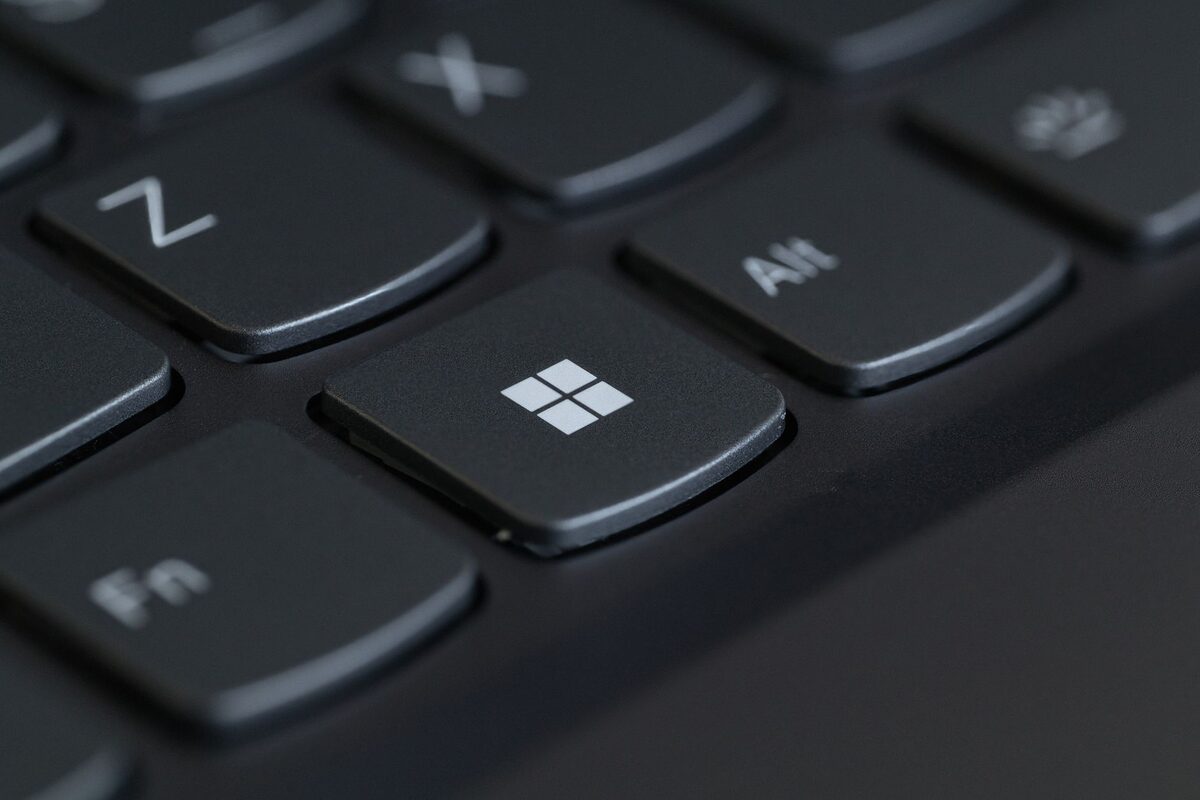
Dell trafia do nas najczęściej ze wszystkich marek — głównie dlatego, że seria Latitude jest popularna w firmach i pracuje po kilka lat bez dłuższych przerw. Sprzęt firmowy ma inny profil usterek niż domowy: mniej upadków, więcej zużycia.
Co psuje się najczęściej
- Gniazdo zasilania — przy laptopie ładowanym codziennie w biurze i w domu liczba cykli rośnie szybko.
- Zawiasy i mocowania obudowy — w modelach z serii Latitude i Inspiron po kilku latach otwierania.
- Klawiatura — wytarte oznaczenia i klawisze reagujące z opóźnieniem po intensywnym pisaniu.
- Bateria — zużyta przez stałą pracę z podpiętym zasilaczem.
- Chłodzenie — zapchane w sprzęcie stojącym latami w tym samym miejscu.
Co ułatwia naprawę tej marki
Dell udostępnia dokumentację serwisową, a części do serii biznesowych są dostępne i znormalizowane. Konstrukcja Latitude jest przewidziana pod rozkręcanie, więc wymiana klawiatury, dysku czy pamięci nie wymaga rozbierania całego sprzętu.
Modele z serii XPS są cieńsze i sklejane, więc naprawa trwa dłużej — to różnica, o której mówimy przy wycenie.
Sprzęt firmowy na gwarancji producenta
Przy laptopach objętych gwarancją sprawdzamy najpierw, czy naprawa u nas jej nie naruszy. Część usterek — zwłaszcza podzespołów wymienianych bez otwierania obudowy — da się obsłużyć bez konsekwencji, przy innych rozsądniej skorzystać z gwarancji producenta. Mówimy o tym wprost.
Ile to trwa
Typowe naprawy — gniazdo, klawiatura, chłodzenie, dysk — mieszczą się z reguły w trzech dniach roboczych. Na wymienione części i wykonaną pracę udzielamy gwarancji do 12 miesięcy.
Jak to wygląda od strony klienta
Sprzęt odbieramy spod drzwi i odwozimy po naprawie, także pod adres firmowy. Diagnoza laptopa odebranego w tym trybie jest bezpłatna, a cenę naprawy podajemy przed jej rozpoczęciem.
Różne objawy problemów z zasilaniem
Brak ładowania nie zawsze oznacza uszkodzenie baterii. Przyczyną może być zasilacz, przewód, gniazdo zasilania albo układ ładowania na płycie głównej. Układ ładowania to zespół elementów elektronicznych, które rozdzielają energię między pracę laptopa a uzupełnianie baterii. Dlatego diagnoza obejmuje cały tor zasilania, czyli drogę prądu od zasilacza do poszczególnych podzespołów.
Innym wariantem jest przerywanie ładowania po poruszeniu wtyczką. Taki objaw często wskazuje na zużycie gniazda, przewodu albo jego mocowania. Dalsze używanie sprzętu w tej sytuacji może powodować nagrzewanie połączenia i pogłębiać uszkodzenie. Nie należy dociskać wtyczki przedmiotami ani ustawiać przewodu pod naprężeniem.
Zdarza się również, że laptop pracuje po podłączeniu zasilacza, lecz bateria nie zwiększa poziomu naładowania. Wtedy trzeba odróżnić naturalne zużycie ogniw od problemu z komunikacją baterii, oprogramowaniem układowym lub elektroniką odpowiedzialną za ładowanie. Oprogramowanie układowe, nazywane firmware, steruje podstawowymi funkcjami podzespołu niezależnie od systemu Windows.
Zawias, obudowa czy przewód matrycy
Trzask podczas otwierania pokrywy może pochodzić z zawiasu albo z wyrwanego mocowania wewnątrz obudowy. Sam zawias jest metalowym mechanizmem prowadzącym ekran. Mocowanie stanowi część obudowy, do której mechanizm jest przykręcony. Naprawa zależy więc nie tylko od tego, czy zawias stawia opór, ale także od stanu elementów znajdujących się pod plastikową lub metalową osłoną.
Jeżeli przy poruszaniu ekranem obraz zanika, pojawiają się pasy albo zmienia się podświetlenie, źródłem problemu może być przewód matrycy. Jest to elastyczne połączenie prowadzone przez okolice zawiasu między ekranem a płytą główną. Podobny objaw może jednak wywołać uszkodzenie samej matrycy, czyli panelu wyświetlającego obraz. Przed wymianą części trzeba sprawdzić oba elementy.
Do czasu diagnozy warto ograniczyć otwieranie i zamykanie pokrywy. Próba mocnego dociśnięcia ramki zwykle nie przywraca trwałego mocowania. Może natomiast uszkodzić obudowę, przewód obrazu albo powierzchnię ekranu.
Spowolnienie, przegrzewanie i głośna praca
Głośny wentylator nie jest osobną diagnozą. Może oznaczać zabrudzenie kanałów powietrznych, zużycie wentylatora albo wysokie obciążenie procesora przez działające programy. Procesor to główny układ wykonujący obliczenia. Gdy jest stale obciążony, wytwarza więcej ciepła, a układ chłodzenia zwiększa obroty.
Przy przegrzewaniu może działać ograniczanie wydajności, określane jako throttling. Jest to mechanizm ochronny, który obniża szybkość pracy podzespołów po osiągnięciu zbyt wysokiej temperatury. Objawem bywa zwalnianie laptopa dopiero po kilku minutach pracy, choć bezpośrednio po uruchomieniu sprzęt działa prawidłowo.
Czyszczenie układu chłodzenia wymaga dostępu do wentylatora i radiatora. Radiator to metalowy element odbierający i rozpraszający ciepło. Samo przedmuchanie otworów wentylacyjnych z zewnątrz może przesunąć kurz w głąb obudowy. Nie pozwala też ocenić stanu wentylatora ani materiału termoprzewodzącego, który pomaga przekazać ciepło z układu elektronicznego do radiatora.
Błędy podczas samodzielnej próby naprawy
Jednym z częstszych błędów jest zakup części wyłącznie na podstawie nazwy serii widocznej na obudowie. W obrębie jednej rodziny laptopów mogą występować różne warianty konstrukcyjne. Przed zamówieniem trzeba potwierdzić zgodność elementu z konkretną konfiguracją oraz oznaczeniem części. Dotyczy to między innymi klawiatur, baterii, ekranów, wentylatorów i elementów obudowy.
Ryzykowne jest także otwieranie obudowy metalowym narzędziem bez wcześniejszego odłączenia zasilania i baterii. Łatwo wtedy uszkodzić zatrzaski, przewody taśmowe albo elementy płyty głównej. Przewód taśmowy to cienkie, płaskie połączenie używane między innymi przy klawiaturze i panelu dotykowym. Jego złącze zwykle ma niewielką blokadę, której nie należy podważać siłą.
Przy problemach z systemem nie warto wielokrotnie przerywać aktualizacji przez wyłączanie laptopa przyciskiem. Taka operacja może naruszyć pliki potrzebne do uruchomienia Windows. Jeżeli na dysku znajdują się ważne dane, kolejne próby automatycznej naprawy lub ponownej instalacji systemu również powinny zostać poprzedzone oceną stanu nośnika.
Nie zaleca się instalowania wielu przypadkowych programów do aktualizacji sterowników. Sterownik jest oprogramowaniem umożliwiającym systemowi obsługę konkretnego urządzenia. Niepasująca wersja może spowodować problemy z dźwiękiem, siecią, obrazem, trybem uśpienia albo klawiaturą. Najpierw trzeba ustalić, czy objaw rzeczywiście wynika ze sterownika, czy z uszkodzenia sprzętowego.
Kiedy źródłem problemu nie jest uszkodzenie sprzętu
Brak połączenia z internetem nie musi oznaczać awarii karty sieciowej. Przyczyną może być konfiguracja Windows, sterownik, zapisane ustawienia sieci albo router. Router to urządzenie rozdzielające połączenie internetowe między komputery i inne urządzenia. Porównanie działania laptopa w innej sieci pomaga zawęzić źródło usterki bez wymiany podzespołów.
Niedziałające klawisze nie zawsze wymagają nowej klawiatury. Jeżeli problem pojawił się po zmianie ustawień lub aktualizacji, należy sprawdzić układ językowy, funkcje klawiszy specjalnych i sterowniki. Gdy nie reaguje stale ten sam zestaw klawiszy, bardziej prawdopodobna staje się usterka klawiatury albo jej połączenia.
Czarny ekran również ma kilka możliwych przyczyn. Laptop może się uruchamiać bez obrazu na wbudowanej matrycy, zatrzymywać przed startem systemu albo działać prawidłowo, lecz nie włączać podświetlenia. Test z zewnętrznym ekranem jest pomocny, ale sam nie rozstrzyga, który element jest uszkodzony. Wynik trzeba zestawić z zachowaniem kontrolek, wentylatora oraz obrazu podczas uruchamiania.
Ochrona danych podczas naprawy laptopa Dell
Przy usterkach mechanicznych nie ma potrzeby przeglądania prywatnych plików. Hasło do konta nie jest domyślnie wymagane. Prośba o jego podanie pojawia się tylko wtedy, gdy bez zalogowania nie da się wykonać uzgodnionego testu, na przykład sprawdzić problemu występującego dopiero w konkretnym środowisku systemowym. Powód jest wtedy wyjaśniany.
Jeżeli objawy wskazują na awarię dysku, priorytetem jest ograniczenie niepotrzebnych operacji zapisu. Dysk jest nośnikiem przechowującym system, programy i pliki. Wielokrotne uruchamianie napraw systemowych może utrudnić odzyskanie danych, jeśli nośnik działa niestabilnie. Zakres postępowania ustala się po rozpoznaniu stanu dysku i znaczenia zapisanych informacji.
W przypadku sprzętu firmowego można uzgodnić bezpłatne NDA, czyli umowę o zachowaniu poufności. Napraw nie przekazujemy podwykonawcom. Pozwala to zachować jasną odpowiedzialność za sprzęt oraz sposób postępowania z danymi.
Pytania dotyczące napraw laptopów Dell
Czy przed odbiorem laptopa trzeba wykonać kopię danych?
Jeżeli system działa, wykonanie aktualnej kopii ważnych plików jest rozsądnym zabezpieczeniem. Nie należy jednak intensywnie kopiować danych z dysku, który wydaje nietypowe dźwięki, znika z systemu albo powoduje częste zawieszanie. W takiej sytuacji bezpieczniej przerwać pracę i najpierw ocenić stan nośnika.
Czy po wymianie dysku trzeba ponownie skonfigurować Windows?
To zależy od stanu starego nośnika oraz uzgodnionego zakresu usługi. Czasami możliwe jest przeniesienie systemu wraz z programami i ustawieniami. Gdy stary dysk jest uszkodzony albo system ma poważne błędy, właściwsza może być czysta instalacja, czyli zainstalowanie Windows bez kopiowania wcześniejszego środowiska. Decyzję podejmuje się po diagnozie i uwzględnieniu potrzeb związanych z danymi.
Czy laptop zastępczy jest dostępny podczas naprawy?
Gdy naprawa laptopa potrwa dłużej, można bezpłatnie otrzymać laptop zastępczy z Windows. Nie jest wymagana kaucja i nie obowiązuje limit czasowy. Rozwiązanie jest dostępne także wtedy, gdy naprawiany Dell służy do pracy firmowej, choć przed rozpoczęciem pracy trzeba samodzielnie uwzględnić zasady dostępu do firmowych danych i systemów.
Czy można naprawić kilka firmowych laptopów podczas jednego zgłoszenia?
Tak. Sprzęt może zostać odebrany z jednego adresu firmowego, a zakres prac ustala się oddzielnie dla każdego urządzenia. Ułatwia to rozdzielenie usterek mechanicznych, problemów systemowych i czynności konserwacyjnych. Dla każdego laptopa można też wskazać inne wymagania dotyczące danych oraz oprogramowania używanego w firmie.
Czy serwisant może sprawdzić problem na miejscu?
Tak, jeśli charakter zgłoszenia pozwala przeprowadzić diagnozę lub konfigurację podczas wizyty. Dojazd serwisanta jest bezpłatny, natomiast jego praca zawsze jest płatna, niezależnie od wyniku. Jest to inny tryb niż odbiór door-to-door, w którym kierowca zabiera laptop do diagnozy, a następnie zwraca go pod wskazany adres. Bezpłatna diagnoza laptopa dotyczy właśnie trybu door-to-door.
Od objawu do właściwej naprawy Della
Ten sam objaw może wynikać z kilku różnych przyczyn, dlatego wymiana części bez rozpoznania problemu bywa niepotrzebna. Najpierw sprawdzany jest zasilacz, połączenia, podzespoły i system, zależnie od zachowania laptopa. Po diagnozie przedstawiany jest zakres oraz koszt naprawy. Stosowane są wyłącznie nowe części, a po zakończeniu prac sprzęt jest testowany i zwracany pod wskazany adres w Warszawie lub na obsługiwanym obszarze okołowarszawskim.
Nie wiesz, od czego zacząć? Opisz objaw przez telefon
Zadzwoń, umów wizytę serwisanta — dotrze do Ciebie w ciągu godziny.