- Specjalizujemy się w naprawach laptopów, z jakimi nie poradziły sobie inne serwisy
- Naprawa laptopów po zalaniu
- Naprawa laptopów po upadku
- Specjalistyczne naprawy płyt głównych

Jak czyścić laptop, żeby go nie uszkodzić
- Szczegóły
- Kategoria: Poradnik użytkownika
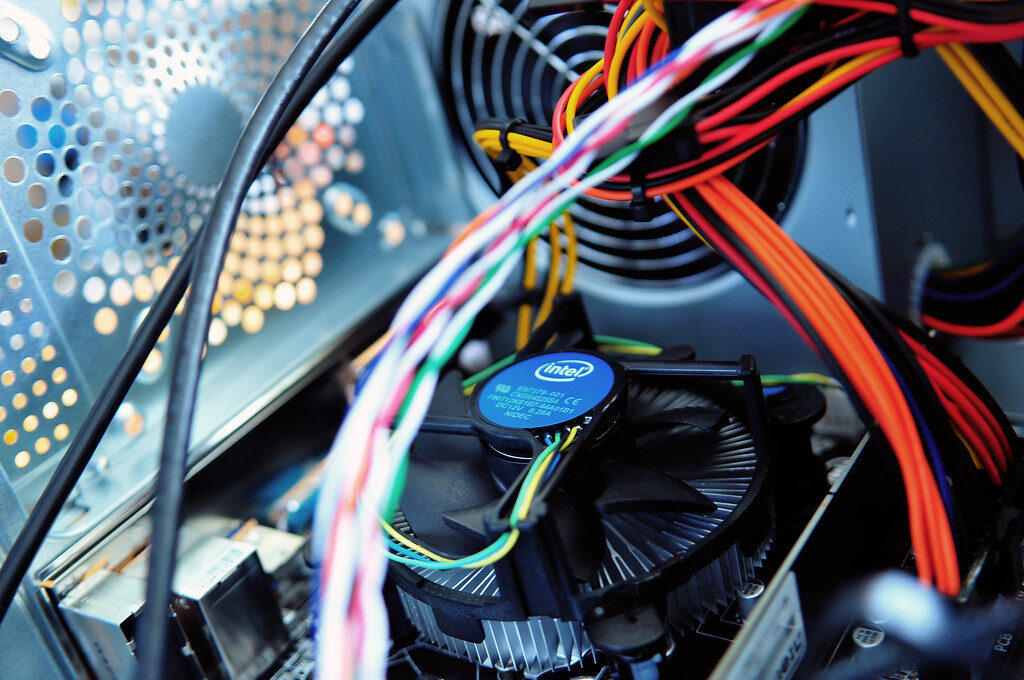
Część domowych sposobów czyszczenia szkodzi bardziej niż kurz, który mają usunąć. Warto wiedzieć, co można zrobić samodzielnie bezpiecznie, a czego lepiej nie próbować.
Co można zrobić samemu
- Ekran — miękka ściereczka z mikrofibry, lekko zwilżona wodą albo płynem do ekranów. Płyn nanosi się na ściereczkę, nigdy bezpośrednio na matrycę.
- Klawiatura — odwrócenie laptopa i delikatne wytrzepanie okruchów, potem przetarcie klawiszy wilgotną ściereczką.
- Obudowa — ściereczka z odrobiną wody. Przy tłuszczu z dłoni wystarcza łagodny płyn do naczyń rozcieńczony w wodzie.
- Filtry przeciwkurzowe w komputerze stacjonarnym — wyjmowane bez narzędzi, przepłukiwane i suszone przed założeniem.
Czego nie robić
- Nie spryskiwać sprzętu płynem — ciecz spływa pod klawisze i do wnętrza obudowy.
- Nie używać alkoholu ani acetonu na matrycę — niszczą powłokę antyrefleksyjną nieodwracalnie.
- Nie odkurzać wnętrza odkurzaczem domowym — ładunki elektrostatyczne potrafią uszkodzić podzespoły.
- Nie przedmuchiwać laptopa sprężonym powietrzem bez rozkręcania — kurz wchodzi głębiej w radiator, a rozpędzony wentylator bywa uszkadzany.
- Nie wyjmować klawiszy bez potrzeby — mechanizm nożycowy łatwo złamać.
Czego nie da się zrobić bez rozkręcania
Wyczyścić radiatora. Kurz zbija się tam w zwartą warstwę, której nie usunie żadne przedmuchiwanie z zewnątrz. To jedyny powód, dla którego czyszczenie wnętrza laptopa jest usługą serwisową, a nie czynnością domową.
Jak często
Przetarcie ekranu i klawiatury — według potrzeby. Czyszczenie wnętrza z wymianą pasty termoprzewodzącej — raz na dwa–trzy lata, częściej w zapylonym otoczeniu albo w domu ze zwierzętami.
Bezpieczne przygotowanie laptopa do czyszczenia
Przed rozpoczęciem należy zamknąć uruchomione programy i wyłączyć laptop przez polecenie systemowe. Samo uśpienie nie wystarcza, ponieważ część podzespołów pozostaje wtedy zasilana. Trzeba też odłączyć zasilacz, pamięć USB, przewód sieciowy i wszystkie pozostałe akcesoria. Jeżeli bateria jest łatwo wyjmowana bez otwierania obudowy, można ją odłączyć. W konstrukcjach z baterią zamontowaną wewnątrz nie należy rozkręcać sprzętu tylko po to, aby rozpocząć zwykłe czyszczenie powierzchni.
Laptop powinien stać na stabilnym, czystym blacie. Nie należy czyścić go na łóżku, kanapie ani dywanie. Miękkie podłoże utrudnia kontrolę nad sprzętem, pozostawia włókna i może sprzyjać powstawaniu ładunków elektrostatycznych, czyli nagromadzeniu energii elektrycznej zdolnej uszkodzić delikatne układy. Ściereczka ma być jedynie lekko wilgotna. Jeżeli po jej ściśnięciu wydobywa się woda, jest zbyt mokra.
Po przetarciu powierzchni warto pozostawić laptop wyłączony do czasu całkowitego odparowania wilgoci. Szczególną ostrożność trzeba zachować przy krawędziach klawiatury, zawiasach, gniazdach i otworach wentylacyjnych. Płyn może dostać się przez te miejsca do płyty głównej, czyli głównego układu elektronicznego łączącego podzespoły laptopa.
Różne zabrudzenia wymagają różnych działań
Zwykły kurz na ekranie i obudowie najczęściej usuwa sucha mikrofibra. Nie trzeba od razu stosować płynu. Ślady palców wymagają lekkiego zwilżenia ściereczki, ale nie mocnego tarcia. Wielokrotne, spokojne ruchy są bezpieczniejsze niż nacisk wywierany w jednym miejscu. Matryca, czyli panel wyświetlający obraz, jest cienka i może ulec uszkodzeniu mechanicznemu nawet wtedy, gdy na zewnątrz nie powstanie widoczne pęknięcie.
Okruchy między klawiszami należy usuwać po wyłączeniu urządzenia. Laptop można ostrożnie przechylić, podtrzymując go obiema rękami. Nie powinno się nim gwałtownie potrząsać ani uderzać w spód obudowy. Jeśli drobina weszła pod klawisz i blokuje jego ruch, dalsze wciskanie może uszkodzić zaczepy mechanizmu. W takiej sytuacji bezpieczniej przerwać próbę niż podważać klawisz przypadkowym narzędziem.
Tłuste zabrudzenie na pulpicie roboczym, czyli powierzchni wokół klawiatury i gładzika, można usuwać stopniowo. Ściereczka nie powinna pozostawiać mokrego śladu przy szczelinach. Gładzik, nazywany również touchpadem, należy przecierać bez silnego nacisku. Pod jego powierzchnią znajdują się elementy wykrywające dotyk i mechanizm kliknięcia, dlatego nadmiar płynu albo mocne dociskanie nie pomagają w czyszczeniu.
Osobnym przypadkiem jest lepka ciecz, na przykład napój, który dostał się pod klawisze. Nie jest to zwykłe zabrudzenie powierzchni. Wyłączenie laptopa i odłączenie zasilania ogranicza ryzyko dalszych szkód, ale przecieranie klawiatury nie usuwa płynu z wnętrza. Pozostałości mogą powodować korozję, czyli chemiczne niszczenie metalowych ścieżek i styków. Nie należy uruchamiać urządzenia tylko po to, aby sprawdzić, czy nadal działa.
Najczęstsze błędy podczas domowego czyszczenia
Częstym błędem jest używanie chusteczek pozostawiających dużo wilgoci. Płyn gromadzi się przy krawędziach klawiszy i może spływać do środka. Niektóre chusteczki zawierają również substancje zapachowe lub składniki pozostawiające warstwę na ekranie. Powstające smugi skłaniają do coraz mocniejszego polerowania, a to zwiększa nacisk na matrycę.
Ręcznik papierowy także nie jest dobrym zamiennikiem mikrofibry. Może pozostawić włókna, a przy zabrudzeniu twardymi drobinami przesuwa je po czyszczonej powierzchni. W ten sposób łatwo zarysować obudowę lub delikatną warstwę ekranu. Przed przetarciem warto więc usunąć luźny pył bez nacisku, używając czystej i miękkiej ściereczki.
Kolejnym błędem jest wkładanie igieł, spinaczy, patyczków i innych przedmiotów do portów. Port to gniazdo służące do podłączania urządzeń, na przykład przewodu obrazu albo pamięci USB. Metalowe narzędzie może wygiąć styki lub wywołać zwarcie, czyli nieprawidłowe połączenie elektryczne. Patyczek kosmetyczny może natomiast pozostawić włókna wewnątrz gniazda. Widoczny osad przy porcie można delikatnie zebrać wyłącznie z zewnętrznej krawędzi, bez wciskania czegokolwiek do środka.
Nie należy również blokować wentylatora i wtłaczać do niego powietrza pod wysokim ciśnieniem. Wentylator odpowiada za przepływ powietrza przez układ chłodzenia. Zbyt szybkie obracanie łopatek może obciążyć jego mechanizm, a przesunięty kurz może zatkać radiator. Radiator to metalowy element, który odbiera ciepło z podzespołów i oddaje je do przepływającego powietrza. Z zewnątrz nie widać, czy warstwa kurzu została usunięta, czy tylko przesunięta głębiej.
Dlaczego czyszczenie wylotów nie zastępuje czyszczenia chłodzenia
Kratka wentylacyjna jest tylko wejściem albo wyjściem dla powietrza. Widoczny na niej kurz można ostrożnie zebrać z powierzchni, ale nie daje to dostępu do całej drogi przepływu. Wewnątrz drobiny osiadają na łopatkach wentylatora oraz między cienkimi elementami radiatora. Z czasem mogą utworzyć warstwę przypominającą filc. Powietrze nadal wydostaje się z obudowy, lecz przepływa go mniej, więc samo wrażenie podmuchu nie potwierdza sprawności chłodzenia.
Podczas pełnego czyszczenia trzeba uzyskać dostęp do układu chłodzenia, usunąć nagromadzony kurz i sprawdzić stan materiału termoprzewodzącego. Pasta termoprzewodząca wypełnia mikroskopijne nierówności między nagrzewającym się układem a elementem odprowadzającym ciepło. Nie jest środkiem chłodzącym sama w sobie i nałożenie zbyt dużej ilości nie poprawia działania. Dobór materiału oraz sposób demontażu zależą od konstrukcji urządzenia, dlatego przypadkowe otwieranie obudowy może zakończyć się zerwaniem taśmy sygnałowej, uszkodzeniem zaczepów albo pogorszeniem kontaktu termicznego.
Kiedy zabrudzenie nie jest główną przyczyną problemu
Głośna praca laptopa często kojarzy się z kurzem, ale podobny objaw może mieć inne źródło. Zużyte łożysko wentylatora, czyli element umożliwiający jego równy obrót, może powodować terkotanie, szuranie albo drgania. Samo usunięcie pyłu nie naprawi wtedy mechanicznego zużycia. Jednostajny szum pod dużym obciążeniem może natomiast być prawidłową reakcją chłodzenia na pracę wymagającego programu.
Wysoka temperatura obudowy również nie przesądza o zatkanym radiatorze. Może wynikać z intensywnego działania procesora, programu uruchomionego w tle albo ustawienia sprzętu na miękkim podłożu zasłaniającym wloty powietrza. Procesor to główny układ wykonujący obliczenia. Jeżeli po zamknięciu programów laptop nadal mocno się nagrzewa, wentylator pracuje bez przerwy albo urządzenie samoczynnie się wyłącza, potrzebna jest diagnostyka zamiast kolejnych prób przedmuchiwania.
Smuga widoczna na ekranie nie zawsze jest zabrudzeniem. Jeżeli pozostaje w tym samym miejscu po delikatnym przetarciu, może znajdować się pod warstwą ekranu albo wynikać z uszkodzenia matrycy. Kolorowe linie, migotanie, plamy zmieniające wygląd pod naciskiem oraz obszary bez obrazu także nie są osadem do usunięcia. Mocniejsze polerowanie może tylko powiększyć uszkodzenie.
Niesprawny klawisz również nie musi być zablokowany okruchem. Przyczyną może być uszkodzony mechanizm, problem z taśmą klawiatury albo usterka elektroniczna. Jeśli klawisz działa tylko po mocnym naciśnięciu, wpisuje kilka znaków albo pozostaje stale aktywny, wyjmowanie go bez rozpoznania konstrukcji nie jest właściwym testem.
Dodatkowe pytania o bezpieczne czyszczenie
Czy laptop można czyścić zaraz po zakończeniu pracy?
Najpierw należy go prawidłowo wyłączyć, odłączyć zasilacz i poczekać, aż obudowa przestanie być gorąca. Chłodna powierzchnia jest łatwiejsza do bezpiecznego przetarcia, a pozostawienie urządzenia bez zasilania ogranicza ryzyko związane z wilgocią. Nie ma potrzeby przyspieszania stygnięcia przez wystawianie sprzętu na zimne powietrze.
Czy można użyć sprężonego powietrza do klawiatury?
Silny strumień może wepchnąć drobiny pod klawisze albo w szczeliny obudowy. Może też spowodować wydostanie się ciekłego gazu z pojemnika, zwłaszcza po jego przechyleniu. Do powierzchownego usuwania okruchów bezpieczniejsze jest delikatne odwrócenie wyłączonego laptopa. Głębiej osadzonego zabrudzenia nie należy usuwać przez intensywne przedmuchiwanie.
Czy środek do mycia szyb nadaje się do ekranu?
Nie warto go stosować. Matryca może mieć delikatną powłokę ograniczającą odbicia światła, a środek przeznaczony do zwykłego szkła nie musi być dla niej bezpieczny. Odpowiednia jest czysta mikrofibra, niewielka ilość wody albo preparat przeznaczony do ekranów. Każdy płyn trafia najpierw na ściereczkę.
Czy kurz przy zawiasach można wydrapać?
Nie należy używać ostrych ani metalowych przedmiotów. W pobliżu zawiasów mogą przebiegać przewody ekranu i anten, a szczeliny obudowy łatwo zarysować lub rozszerzyć. Kurz widoczny na powierzchni można zebrać mikrofibrą. Jeżeli zabrudzenie znajduje się głęboko i nie daje się usunąć bez nacisku, lepiej go pozostawić do czasu bezpiecznego otwarcia urządzenia.
Czy po zalaniu wystarczy wysuszyć laptop?
Samo suszenie nie usuwa osadu pozostawionego przez napój. Nie należy używać suszarki, grzejnika ani gorącego powietrza, ponieważ wysoka temperatura może uszkodzić tworzywa, kleje i podzespoły. Laptop trzeba wyłączyć, odłączyć zasilanie i nie uruchamiać go ponownie do czasu sprawdzenia wnętrza. Każda kolejna próba włączenia może pogłębić skutki zalania.
Czysta powierzchnia i drożne chłodzenie to dwa osobne zadania
Regularne, delikatne przecieranie ekranu, klawiatury i obudowy pomaga utrzymać sprzęt w dobrym stanie, ale nie zastępuje usunięcia kurzu zgromadzonego wewnątrz. Granicą domowego czyszczenia jest moment, w którym potrzebne stają się narzędzia, demontaż klawiszy albo otwarcie obudowy. Zatrzymanie się na tej granicy chroni matrycę, mechanizmy klawiatury, porty i układ chłodzenia przed szkodą większą niż pierwotne zabrudzenie.
Nie wiesz, od czego zacząć? Opisz objaw przez telefon
Zadzwoń, umów wizytę serwisanta — dotrze do Ciebie w ciągu godziny.