- Specjalizujemy się w naprawach laptopów, z jakimi nie poradziły sobie inne serwisy
- Naprawa laptopów po zalaniu
- Naprawa laptopów po upadku
- Specjalistyczne naprawy płyt głównych

Jak samodzielnie zrobić kopię zapasową
- Szczegóły
- Kategoria: Poradnik użytkownika
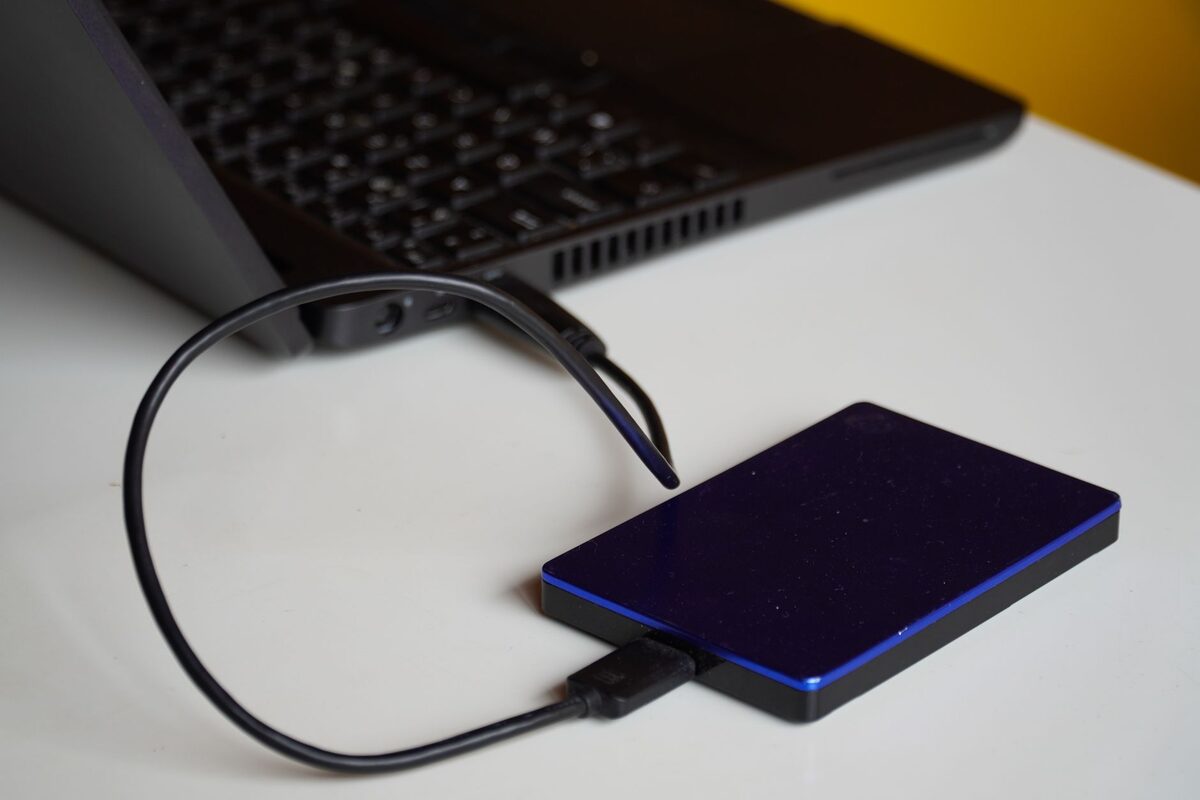
Najczęstszy błąd to kopia trzymana na tym samym dysku, co oryginał. Awaria nośnika zabiera wtedy jedno i drugie — a to właśnie awaria nośnika jest scenariuszem, przed którym kopia ma chronić.
Trzy pytania, które porządkują sprawę
- Co kopiować? Nie cały dysk, tylko to, czego nie da się odtworzyć: zdjęcia, dokumenty, pocztę, dane programów. System i programy zawsze można zainstalować od nowa.
- Gdzie? Na osobnym nośniku — dysku zewnętrznym albo w chmurze. Najlepiej w obu miejscach.
- Jak często? Tak często, żeby strata pracy z okresu między kopiami była do zaakceptowania.
Najprostszy działający schemat
Dysk zewnętrzny podłączany raz w tygodniu, z kopią wykonywaną narzędziem wbudowanym w system, plus automatyczna kopia najważniejszych folderów do chmury. Pierwsze chroni przed awarią dysku, drugie przed pożarem, zalaniem i kradzieżą.
Czego kopia nie zastępuje
Synchronizacja z chmurą to nie kopia zapasowa. Skasowanie pliku na komputerze usuwa go też z chmury, a szyfrujące oprogramowanie zaszyfruje obie wersje. Dlatego kopia zapasowa powinna być odłączona od komputera, gdy nie jest używana.
Test, który warto wykonać raz
Odtworzyć z kopii jeden plik. To jedyny sposób, żeby sprawdzić, czy kopia w ogóle działa — a nie jest pusta albo uszkodzona. Kopia, której nikt nigdy nie otworzył, bywa złudzeniem bezpieczeństwa.
Dla firm
Przy danych firmowych warto rozdzielić kopię codzienną od archiwalnej i trzymać przynajmniej jedną poza siedzibą. Konfigurujemy takie rozwiązania w ramach opieki nad sprzętem firmowym — razem ze sprawdzeniem, że odtworzenie danych faktycznie działa.
Jak ustalić, które dane są naprawdę ważne
Przed rozpoczęciem kopiowania warto przejrzeć miejsca, w których zwykle powstają lub są zapisywane pliki. Najczęściej będą to foldery Dokumenty, Obrazy, Pulpit, Pobrane oraz katalogi tworzone przez używane programy. Samo skopiowanie widocznych dokumentów może nie wystarczyć, jeżeli ważne informacje są przechowywane w bazie programu księgowego, pocztowego albo sprzedażowego.
Dobrym sposobem jest sporządzenie krótkiej listy danych, których utrata spowodowałaby realny problem. Mogą to być rodzinne zdjęcia, prace szkolne, projekty zawodowe, archiwum wiadomości, zakładki przeglądarki, dokumentacja firmy albo pliki potrzebne do rozliczeń. Taka lista pozwala później sprawdzić, czy każde ważne źródło zostało objęte kopią.
Nie wszystkie dane muszą być kopiowane z taką samą częstotliwością. Folder z codziennie zmienianymi dokumentami wymaga regularniejszej ochrony niż archiwum zdjęć, które od wielu miesięcy pozostaje bez zmian. Harmonogram warto więc dopasować do tempa powstawania nowych danych, a nie tylko do pojemności dysku.
Kopia plików, obraz systemu i archiwum
Zwykła kopia plików obejmuje wybrane dokumenty i foldery. Jest prosta do przeglądania, a pojedynczy plik można łatwo odtworzyć bez przywracania całego komputera. Dla większości użytkowników jest to podstawowa i najbardziej czytelna forma zabezpieczenia danych.
Obraz systemu to kompletna kopia wybranych partycji, czyli wydzielonych obszarów dysku. Może zawierać system, ustawienia, zainstalowane programy oraz pliki. Przydaje się po poważnej awarii, lecz zwykle zajmuje więcej miejsca i wymaga odpowiedniego narzędzia do odtworzenia. Nie powinien być jedyną kopią najważniejszych dokumentów, ponieważ dostęp do pojedynczych danych może być mniej wygodny.
Archiwum służy natomiast do zachowania starszego stanu danych. Chroni w sytuacji, gdy błąd w pliku zostanie zauważony dopiero po pewnym czasie albo potrzebna będzie wcześniejsza wersja dokumentu. Nadpisywanie za każdym razem jednej kopii usuwa tę możliwość. Warto zachować przynajmniej kilka kolejnych wersji ważnych materiałów, jeśli wybrane narzędzie na to pozwala.
Jak przygotować dysk zewnętrzny
Przed pierwszym użyciem trzeba sprawdzić, czy na dysku zewnętrznym nie ma potrzebnych plików. Niektóre operacje przygotowujące nośnik mogą usunąć jego dotychczasową zawartość. Jeżeli dysk był wcześniej używany, dane należy najpierw przejrzeć i przenieść w bezpieczne miejsce.
Nośnik powinien mieć wystarczająco dużo wolnej przestrzeni nie tylko na pierwszą kopię, ale również na kolejne wersje plików. Gdy miejsca zaczyna brakować, program do tworzenia kopii może przerwać zadanie albo usunąć najstarsze wersje zgodnie z własnymi ustawieniami. Dlatego po wykonaniu zadania warto sprawdzić komunikat końcowy i ilość pozostałego miejsca.
Dysk dobrze jest jednoznacznie opisać i przeznaczyć głównie do kopii. Ogranicza to ryzyko przypadkowego usunięcia katalogu lub użycia nośnika do innych celów. Po zakończeniu kopiowania należy skorzystać z bezpiecznego wysuwania, czyli funkcji kończącej zapis danych przed odłączeniem przewodu. Fizyczne odłączenie nośnika chroni kopię także przed częścią awarii systemu i działaniem złośliwego oprogramowania.
Jak wykonać pierwszą kopię krok po kroku
- Trzeba przygotować listę folderów i danych programów, które nie mogą zostać utracone.
- Należy podłączyć osobny dysk zewnętrzny i upewnić się, że nie zawiera jedynej wersji innych ważnych danych.
- W narzędziu do kopii trzeba wybrać foldery źródłowe, czyli miejsca zawierające oryginalne pliki, oraz dysk docelowy, na którym powstanie kopia.
- Warto włączyć zachowywanie poprzednich wersji, jeżeli używane narzędzie oferuje taką funkcję.
- Po zakończeniu zadania trzeba sprawdzić raport. Komunikat o błędzie, pominiętych plikach albo braku miejsca wymaga wyjaśnienia.
- Na koniec należy otworzyć kilka plików bezpośrednio z kopii, a jeden z nich odtworzyć do osobnego folderu.
Pierwsza kopia może trwać dłużej od kolejnych, ponieważ obejmuje wszystkie wybrane dane. Późniejsze zadania często kopiują tylko pliki nowe lub zmienione. Nie należy jednak zakładać, że proces zakończył się prawidłowo tylko dlatego, że dysk był przez pewien czas aktywny. Potwierdzeniem jest raport oraz udana próba odtworzenia.
Najczęstsze błędy podczas samodzielnego zabezpieczania danych
Pierwszym błędem jest ręczne przeciąganie folderu na drugi obszar tego samego dysku. Nawet jeśli system pokazuje dwa oznaczenia partycji, dane mogą znajdować się na jednym fizycznym nośniku. Jego awaria nadal zagrozi oryginałowi i kopii.
Drugim problemem jest pozostawianie dysku z kopią stale podłączonego do komputera. Jest to wygodne, ale zwiększa ryzyko usunięcia, nadpisania lub zaszyfrowania kopii razem z plikami źródłowymi. Nośnik przeznaczony do okresowego zabezpieczania danych powinien być odłączany po prawidłowym zakończeniu zadania.
Częsty błąd polega również na kopiowaniu wyłącznie skrótów z pulpitu. Skrót jest niewielkim plikiem wskazującym miejsce, w którym znajduje się właściwy dokument lub program. Skopiowanie samego skrótu nie zabezpiecza jego zawartości. Po otwarciu kopii trzeba sprawdzić, czy znajdują się w niej rzeczywiste dokumenty, zdjęcia i bazy danych.
Niebezpieczne jest też usuwanie oryginałów natychmiast po pierwszym skopiowaniu. Jeżeli jedyna pozostała wersja znajduje się na dysku zewnętrznym, nie jest już kopią, lecz oryginałem przeniesionym na inny nośnik. Ważne dane powinny istnieć równocześnie w co najmniej dwóch niezależnych miejscach.
Kiedy synchronizacja może sprawiać wrażenie kopii
Usługa chmurowa może automatycznie przesyłać zmiany między komputerem a serwerem. Taki mechanizm jest przydatny do pracy na kilku urządzeniach, ale jego głównym celem jest utrzymanie tej samej zawartości. Usunięcie dokumentu, zapisanie błędnej wersji albo zaszyfrowanie pliku może zostać szybko powielone.
Niektóre usługi przechowują historię wersji lub kosz, z którego można odzyskać usunięte dane. Jest to dodatkowa warstwa ochrony, lecz zależy od zasad konkretnej usługi i jej ustawień. Przed uznaniem chmury za element planu kopii trzeba samodzielnie sprawdzić, czy starszą wersję można odnaleźć i odtworzyć.
Najbezpieczniej traktować synchronizację jako uzupełnienie kopii na odłączanym nośniku. Dzięki temu wygodny dostęp do aktualnych plików nie zastępuje niezależnego zabezpieczenia. Dane szczególnie ważne mogą być przechowywane lokalnie, na dysku zewnętrznym i w odpowiednio zabezpieczonej chmurze.
Kiedy problem nie dotyczy samej kopii zapasowej
Jeżeli komputer przestaje wykrywać dysk, pojawiają się błędy odczytu albo pliki otwierają się nieprawidłowo, priorytetem nie jest tworzenie nowej kopii za wszelką cenę. Intensywne kopiowanie z uszkodzonego nośnika może dodatkowo go obciążać. W takiej sytuacji należy ograniczyć pracę na urządzeniu i ocenić stan danych oraz nośnika.
Kopia zapasowa nie jest również tym samym co odzyskiwanie danych. Kopię tworzy się przed awarią i regularnie aktualizuje. Odzyskiwanie jest próbą dotarcia do informacji już utraconych, usuniętych albo niedostępnych. Jeśli nie istnieje sprawna kopia, rezultat takiej próby nie jest pewny.
Innym zagadnieniem jest przenoszenie danych na nowy komputer. Jednorazowe skopiowanie dokumentów może wystarczyć do migracji, czyli zmiany urządzenia, ale nie tworzy regularnego systemu ochrony na przyszłość. Po zakończeniu przenoszenia nadal potrzebny jest harmonogram wykonywania i kontrolowania kolejnych kopii.
Dodatkowe pytania o samodzielne tworzenie kopii
Czy pendrive wystarczy do przechowywania kopii?
Pendrive może przechować dodatkową wersję niewielkiego zestawu dokumentów, ale łatwo go zgubić lub przypadkowo uszkodzić. Nie powinien być jedynym miejscem przechowywania ważnych danych. Przy większej liczbie plików wygodniejszy jest dysk zewnętrzny połączony z drugą, niezależną kopią.
Czy trzeba kopiować folder Pobrane?
Zależy to od jego zawartości. Często znajdują się tam instalatory i pliki, które można ponownie pobrać, ale mogą też pozostać dokumenty otrzymane pocztą lub pobrane z ważnego serwisu. Folder warto przejrzeć, a potrzebne materiały przenieść do uporządkowanego katalogu objętego kopią.
Jak sprawdzić, czy automatyczna kopia nadal się wykonuje?
Należy regularnie otwierać panel używanego narzędzia i sprawdzać datę ostatniego prawidłowo zakończonego zadania. Warto też skontrolować, czy na nośniku pojawiają się nowsze wersje plików. Sam brak widocznego komunikatu o błędzie nie potwierdza, że kopia powstaje.
Czy zaszyfrowanie kopii jest potrzebne?
Szyfrowanie, czyli zabezpieczenie zawartości przed odczytem bez właściwego klucza lub hasła, jest przydatne, gdy nośnik zawiera poufne dane albo może zostać zgubiony. Trzeba jednak bezpiecznie przechować informacje potrzebne do odszyfrowania. Utrata jedynego hasła może uniemożliwić odtworzenie własnych plików.
Czy przed oddaniem komputera do naprawy warto zrobić kopię?
Tak, jeśli stan urządzenia pozwala jeszcze bezpiecznie odczytać dane. Naprawa sprzętu nie zastępuje ochrony plików, a awaria może się pogłębić niezależnie od wykonywanych czynności. Gdy nośnik wykazuje objawy uszkodzenia, dalsze kroki należy dobrać ostrożnie, zamiast wielokrotnie uruchamiać kopiowanie.
Ostatni sprawdzian: czy plik da się naprawdę odzyskać
Gotowy plan kopii powinien odpowiadać na proste pytanie: skąd zostanie odtworzony ważny dokument, jeśli komputer i stale podłączone urządzenia przestaną być dostępne. Warto wybrać jeden aktualny plik, odtworzyć go do innego folderu, otworzyć i porównać z oryginałem. Dopiero taki test potwierdza, że zabezpieczenie nie kończy się na samym komunikacie o wykonaniu zadania.
Dobrze przygotowana kopia nie musi być skomplikowana. Powinna działać regularnie, obejmować właściwe dane i znajdować się poza nośnikiem źródłowym. Najważniejszym nawykiem pozostaje okresowe sprawdzanie odtwarzania. To ono rozstrzyga, czy w chwili awarii kopia okaże się rzeczywistym zabezpieczeniem, a nie tylko folderem o obiecującej nazwie.
Nie wiesz, od czego zacząć? Opisz objaw przez telefon
Zadzwoń, umów wizytę serwisanta — dotrze do Ciebie w ciągu godziny.